Telegram电脑版消息同步失败怎么办?
在使用Telegram电脑版时,消息无法在设备间同步是一个常见但令人困扰的问题。本文将引导您一步步诊断并解决此故障,确保您的聊天记录始终保持一致。
问题概述
消息同步失败通常表现为:在手机端发送或接收的消息没有出现在电脑端,反之亦然;或者消息顺序错乱、时间戳异常。这可能是由网络问题、客户端版本过旧、缓存错误或账户会话冲突引起的。

请不必担心,大多数同步问题都可以通过以下方法解决。建议您按顺序尝试这些步骤。
解决方案步骤
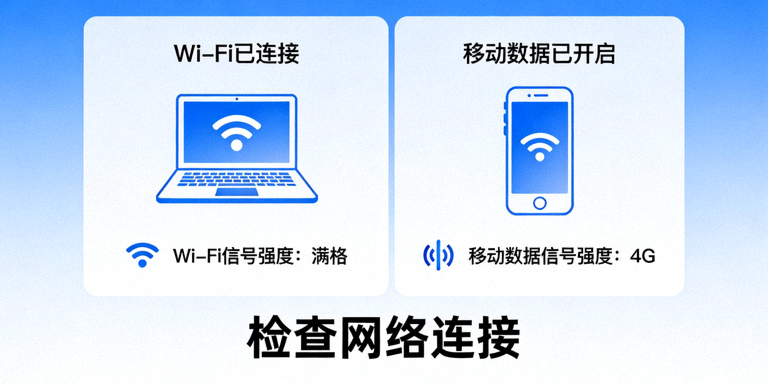
1检查网络连接
稳定的网络是同步的基础。请确保您的电脑和手机都连接到互联网,并且网络状况良好。
- 尝试访问其他网站或服务,确认网络通畅。
- 如果使用VPN或代理,请尝试暂时关闭,因为某些节点可能会干扰Telegram的连接。
- 切换网络(例如从Wi-Fi切换到移动数据)测试是否与特定网络有关。
2更新Telegram客户端
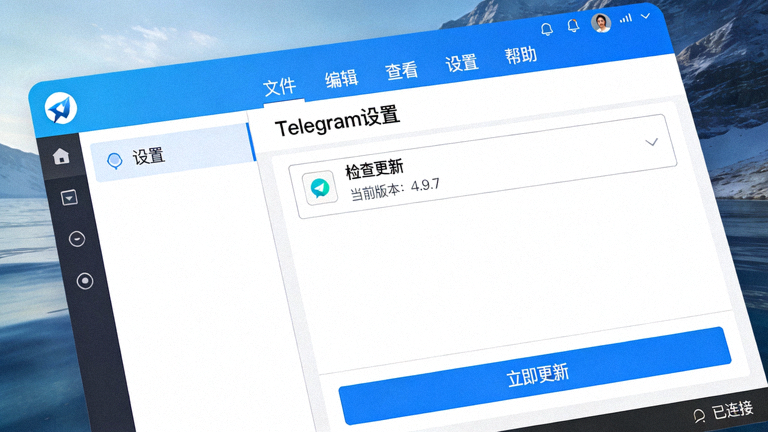
旧版本的客户端可能存在已知的同步Bug。请确保您的Telegram电脑版和手机版均为最新版本。
更新电脑版
前往 Telegram电脑版官网 下载最新安装包,或检查客户端内“设置”->“关于”中的更新。
更新手机版
前往手机的应用商店(App Store 或 Google Play),搜索Telegram并检查更新。
3重新登录账户
有时,账户的登录会话会出现问题。重新登录可以刷新会话并解决同步故障。
- 在电脑版上,点击左上角菜单 -> 设置 -> 高级 -> 退出登录。
- 完全关闭Telegram电脑版应用程序。
- 重新打开Telegram电脑版,使用手机版Telegram扫描二维码或通过短信验证码重新登录。
- 等待几分钟,让历史消息重新同步。
💡 提示:
重新登录不会删除您的聊天记录,因为消息存储在Telegram云端。但为了安全起见,确保您已记住密码或能接收短信验证码。
4清除缓存数据(高级)
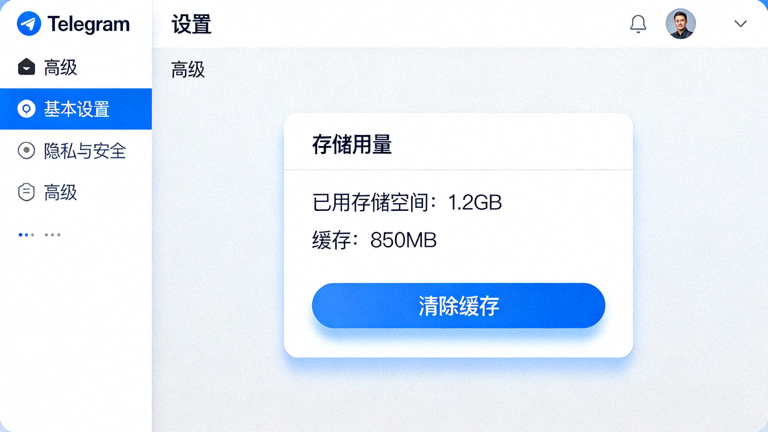
损坏的本地缓存文件可能导致同步异常。清除缓存可以强制客户端从服务器重新获取数据。
在Telegram电脑版中:
- 进入 设置 -> 高级 -> 存储用量。
- 点击“清除所有缓存数据”按钮。
- 请注意,这不会删除您的聊天记录、媒体文件(除非选择了“清除媒体缓存”)或秘密聊天。
- 操作后,客户端可能会暂时变慢,因为它需要重新下载必要的资源。
5检查设备活跃会话
过多的活跃设备会话可能导致同步冲突。请检查并终止不使用的会话。
- 在手机版Telegram中,进入 设置 -> 设备(或“活跃会话”)。
- 您将看到所有已登录设备(电脑、平板、其他手机)的列表。
- 检查是否有未知或不再使用的设备会话,并点击“终止会话”。
- 确保当前使用的电脑版会话状态为“活跃”。
如何预防同步问题
保持网络稳定
尽量在稳定的Wi-Fi或移动数据网络下使用Telegram,避免在网络频繁切换时进行重要对话。
定期更新应用
开启应用商店的自动更新,或定期手动检查Telegram更新,以获取最新的性能优化和Bug修复。
管理登录设备
定期查看“活跃会话”,及时退出不使用的设备,避免会话冲突。
适时清理缓存
如果感觉应用变慢或出现小问题,可以尝试清理缓存,而不是直接重新安装。
总结
Telegram电脑版消息同步失败通常不是严重问题,按照上述步骤——检查网络 -> 更新应用 -> 重新登录 -> 清除缓存 -> 检查会话——大多数情况下都能顺利解决。
如果尝试所有方法后问题依然存在,可能是遇到了罕见的服务器端问题或账户特定问题。此时,您可以访问 Telegram电脑版帮助中心 寻求进一步支持。