在深入具体设置之前,先了解构成Telegram安全基石的几项关键技术。
Telegram自研的加密协议,专为移动网络环境优化,确保消息在传输过程中的安全与速度。
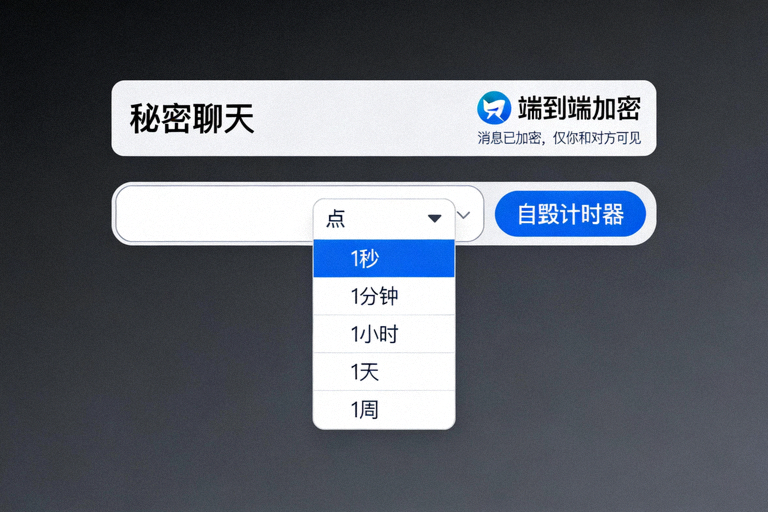
在“秘密聊天”中,消息仅在发送和接收设备上解密,连Telegram服务器也无法读取。支持自毁计时器。
普通聊天内容在客户端加密后存储在云端,允许您从多个设备无缝访问,同时防止服务器明文查看。
为您的账户增加第二道密码(独立于短信验证码),即使SIM卡被克隆,账户依然安全。
“秘密聊天”是Telegram中一种特殊的聊天模式,它提供端到端加密(E2EE)。这意味着:
在左侧边栏找到您想进行秘密聊天的联系人。如果已有普通聊天,点击进入该聊天窗口。
在聊天窗口顶部,点击联系人的姓名或头像,进入其详细信息页面。
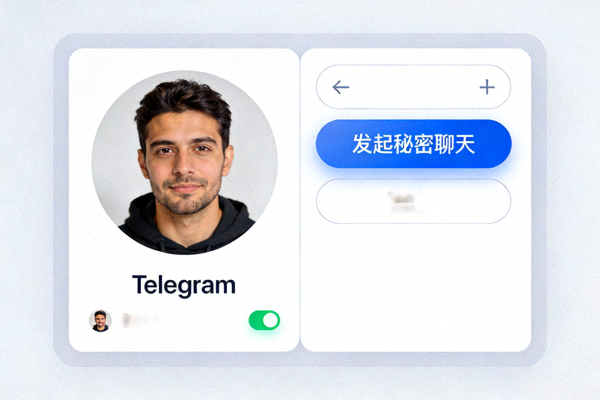
在详细信息页面(或右键点击联系人名字),您会看到“发起秘密聊天”的选项。点击它。
系统会创建一个新的聊天窗口,标题栏会显示一个锁形图标。您和对方的聊天窗口会显示一个共同的加密密钥,可以通过对比来验证连接安全性(防止中间人攻击)。
秘密聊天是设备绑定的。如果您在电脑A上与某人建立了秘密聊天,那么该聊天仅在电脑A上可见,无法在电脑B或手机App上继续。要跨设备进行端到端加密聊天,需要使用“秘密聊天”在每个设备上单独建立。
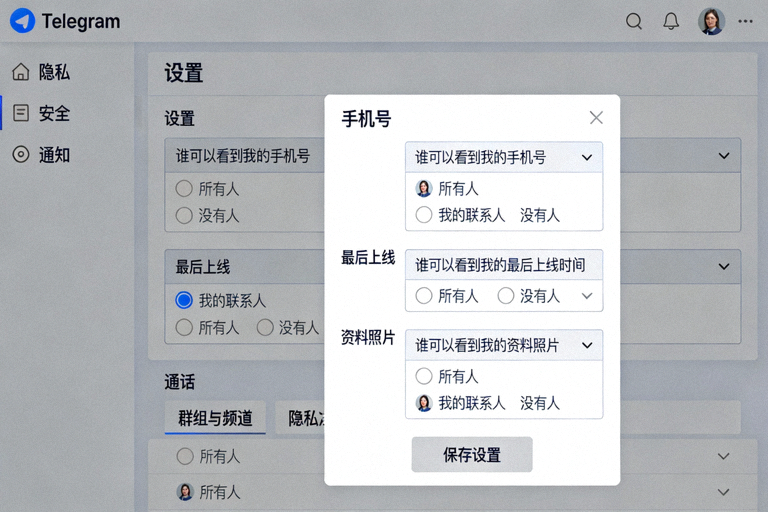
进入 设置 (Settings) > 隐私和安全 (Privacy and Security),这里是您控制个人信息可见性的核心区域。
控制谁可以通过您的手机号码找到您,以及谁可以看到您的号码。
管理您最后出现在线的时间信息的可见性。
💡 例外设置: 您可以设置一个“始终共享”列表(如亲密家人)和一个“永不共享”列表(如陌生人),覆盖上面的全局规则。
控制个人资料头像的可见性,以及当别人转发您的消息时,是否显示您的账号信息。
建议设置为“我的联系人”。防止陌生人查看您的头像,减少被恶意骚扰的可能。
设置为“我的联系人”或“无人”。当别人转发您发送的消息时,链接不会指向您的账号,保护发言隐私。
控制谁可以发起语音或视频通话。
强烈建议设置为“我的联系人”。这可以完全阻止不在您通讯录中的人向您发起通话请求,是防止骚扰和垃圾通话的关键设置。
同样,您可以配置“例外”列表,例如创建一个“永不允许”的列表,将某些联系人彻底屏蔽。
短信验证码可能被SIM卡交换攻击窃取。两步验证为您添加一个只有您自己知道的密码,让账户固若金汤。
点击左上角菜单,选择 设置 (Settings) > 隐私和安全 (Privacy and Security)。
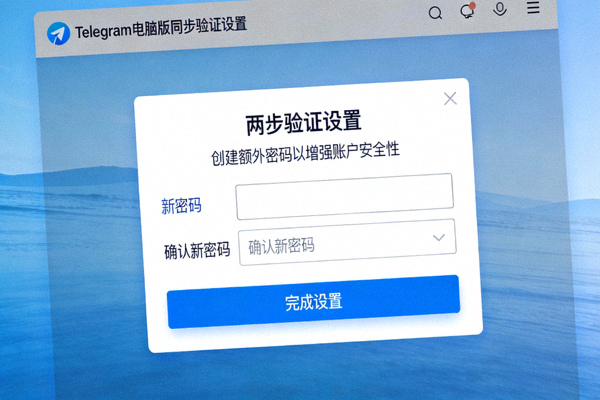
在页面中下部找到 两步验证 (Two-Step Verification) 部分,点击“设置额外密码”。
输入一个高强度密码(建议使用密码管理器生成)。这不是您的登录密码,而是在短信验证码之后需要输入的第二个密码。务必牢记或安全保存!
密码提示: 设置一个只有您自己能懂的提示,帮助回忆密码。
恢复邮箱: 这是最重要的步骤。绑定一个安全的邮箱地址。如果您忘记两步验证密码,可以通过该邮箱重置。请确保邮箱本身安全且您能访问。
确认所有信息后,点击完成。从此以后,在新设备登录您的Telegram账户时,除了短信验证码,还必须输入这个两步验证密码。
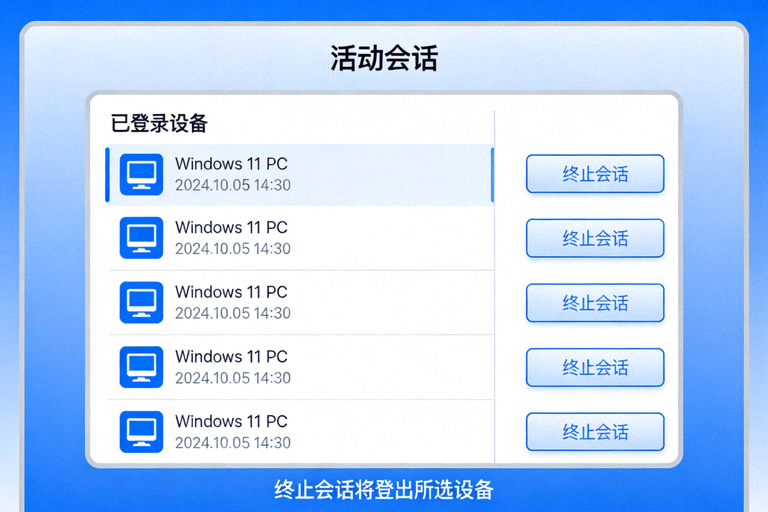
在 设置 > 隐私和安全 > 活动会话 中,您可以查看所有当前登录了您Telegram账号的设备(包括电脑、手机、平板等)。
在 设置 > 隐私和安全 > 本地密码 中,可以为Telegram电脑客户端本身设置一个启动密码。这样即使他人物理接触到您的电脑,也无法直接打开您的Telegram。
在加入大型公开群组或频道前,请留意其规则和管理员。您的公开资料(如用户名、头像,取决于您的隐私设置)可能对所有成员可见。
Telegram不扫描私人聊天中的文件内容,但请保持警惕,不要打开来源不明的可执行文件(.exe, .apk等)。恶意软件可能伪装成文档或图片。
确保您的Telegram电脑版始终是最新版本。更新通常包含重要的安全补丁和隐私增强功能。启用自动更新或定期检查。
完成本指南后,请对照此清单,确保您已启用最关键的安全措施:
安全是一个持续的过程,而非一次性的设置。养成定期检查隐私设置和活动会话的习惯,是保护您数字生活的最佳方式。