Telegram电脑版以其快速、安全的特点受到全球用户的喜爱。然而,像所有依赖网络连接的软件一样,它有时也会遇到连接中断或数据同步问题。这些问题可能源于您的本地网络、系统设置、防火墙规则或Telegram服务器本身。遵循以下步骤,大多数问题都可以得到解决。
一、 基础检查与快速修复
在深入排查之前,请先尝试这些简单快速的解决方案。
1.1 检查您的网络连接
这是最根本的一步。请确保您的电脑已连接到互联网,并且网络稳定。
操作步骤:
- 尝试在浏览器中打开一个网站(如 google.com),确认网络通畅。
- 如果使用Wi-Fi,请尝试重启路由器,或将电脑靠近路由器以增强信号。
- 可以尝试切换到手机热点网络,以判断是否是您当前网络环境的问题。
1.2 重启Telegram客户端
简单地关闭并重新打开Telegram可以清除临时的缓存错误或内存泄漏,解决许多小问题。
1.3 检查Telegram服务器状态
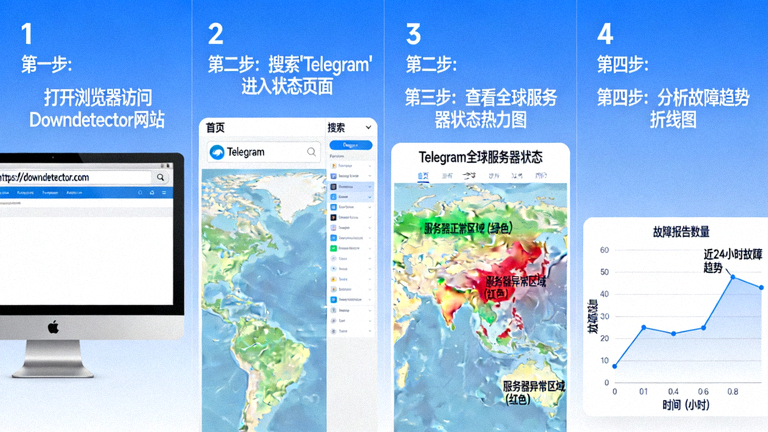
极少数情况下,问题可能出在Telegram的服务器端。您可以访问第三方服务状态监控网站(如 downdetector.com),搜索“Telegram”,查看是否有大范围的故障报告。
二、 中级故障排除
如果基础检查无效,请尝试以下更具体的解决方案。
2.1 禁用代理和VPN
代理服务器或VPN连接可能会干扰Telegram与服务器的直接通信,导致连接超时或速度缓慢。
操作步骤:
- 暂时关闭您正在使用的任何VPN或代理软件。
- 在Telegram电脑版中,进入 设置 -> 高级 -> 网络和代理。
- 确保代理类型设置为“不使用代理”。
- 重启Telegram并检查问题是否解决。
2.2 检查防火墙和杀毒软件
您电脑上的防火墙或安全软件可能将Telegram误判为威胁而阻止其联网。
操作步骤:
- 打开Windows Defender防火墙或您使用的第三方安全软件。
- 在“允许的应用”或“出站/入站规则”列表中,查找“Telegram”或“Telegram.exe”。
- 确保Telegram被允许通过公用和专用网络进行通信。
- 如果找不到,可以尝试暂时完全禁用防火墙(仅用于测试),看Telegram是否能连接。如果可以,则说明是防火墙规则问题,需要重新添加允许规则。
2.3 清除本地缓存数据
损坏的本地缓存文件可能导致客户端行为异常,包括同步问题。清除缓存是安全的,不会删除您的聊天记录和账户信息。
操作步骤:
- 完全退出Telegram电脑版(确保它在系统托盘中也没有运行)。
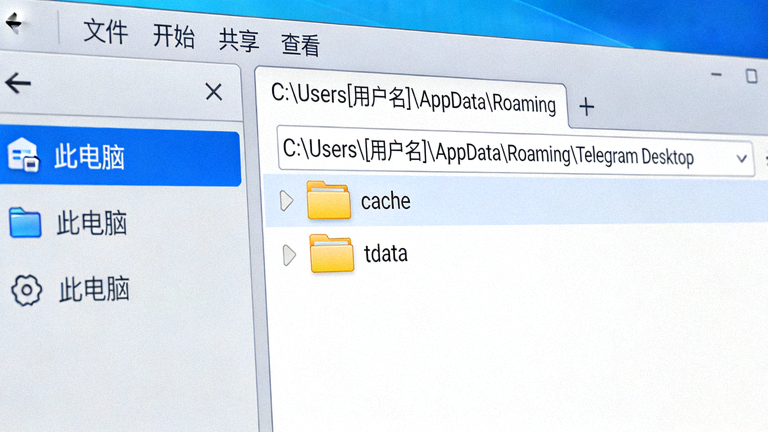
- 按下 Win + R 键,输入
%AppData%\Telegram Desktop并回车。 - 这会打开Telegram的本地数据文件夹。删除名为 “cache” 和 “tdata” 的文件夹(“tdata”包含缓存,删除前建议先备份)。
- 重新启动Telegram。客户端会重新下载必要的缓存数据。
三、 高级解决方案
对于持续存在的顽固问题,请考虑以下方法。
3.1 更改连接端口(绕过网络限制)
某些网络环境(如公司、学校或特定地区的网络)可能会限制标准端口。尝试在Telegram中切换端口。
操作步骤:
- 在Telegram电脑版中,进入 设置 -> 高级 -> 网络和代理。
- 在“连接类型”下,尝试从“TCP(默认)”切换到“HTTP”或“HTTPS”。
- 您也可以尝试手动设置MTProto代理(如果您的网络支持),这通常能有效绕过深度包检测限制。
3.2 完全卸载并重新安装
如果以上所有方法都失败,可能是程序文件损坏。彻底卸载后重新安装可以提供一个干净的环境。
操作步骤:
- 通过系统设置正常卸载Telegram。
- 再次进入
%AppData%和%LocalAppData%目录,删除所有残留的“Telegram Desktop”文件夹。 - 从官方网站 https://desktelegram.org 下载最新的安装包。
- 以管理员身份运行安装程序,并重新登录您的账户。
3.3 消息同步问题专项处理
如果只是消息在手机和电脑间不同步,请尝试:
- 强制刷新: 在电脑版Telegram中,尝试切换到其他聊天再切换回来,或按 Ctrl + R (Windows/Linux) / Cmd + R (macOS) 刷新界面。
- 检查移动设备连接: 确保您的手机Telegram在线且网络正常。电脑版的消息同步依赖于手机客户端作为“中继”。
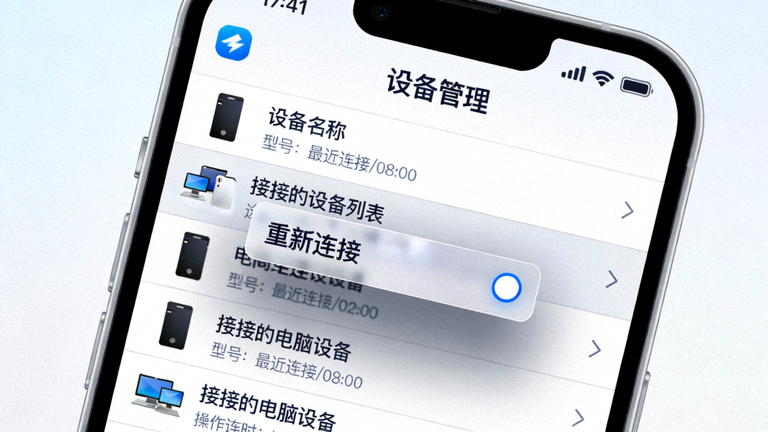
- 重新链接设备: 在手机Telegram的“设置 -> 设备”中,找到您的电脑设备,点击它并选择“重新连接”。
四、 总结与预防建议
大多数Telegram电脑版的连接和同步问题都可以通过上述方法解决。为了获得更稳定的体验,建议您:
- 保持客户端更新: 始终使用最新版本的Telegram电脑版,以获取错误修复和性能改进。
- 维护网络健康: 使用稳定可靠的网络连接,避免过度拥挤的公共Wi-Fi。
- 合理配置安全软件: 将Telegram添加到防火墙和安全软件的白名单中,避免误拦截。
- 定期清理缓存: 每隔几个月手动清理一次缓存,可以预防因缓存堆积导致的性能下降。