
Telegram电脑版如何下载与安装?
Telegram Desktop(电脑版)是一款功能强大、安全快速的即时通讯软件,让您可以在Windows、macOS或Linux电脑上无缝同步手机上的对话。本页面将为您提供从官方渠道安全下载并正确安装Telegram电脑版的完整图文指南。
第一步:选择您的系统并下载安装包
请根据您电脑的操作系统,点击下方对应的下载按钮。我们强烈建议仅从Telegram官方网站或其官方GitHub仓库下载,以确保软件安全无病毒。



安全下载提示
下载时请务必核对网址是否为 telegram.org 或其官方域名。避免从第三方不明网站下载,以防捆绑恶意软件。下载完成后,建议校验文件哈希值(可在官方GitHub页面找到)以确保文件完整性。
第二步:安装Telegram Desktop
下载完成后,找到您电脑上的安装文件(通常位于“下载”文件夹),按照以下步骤进行安装。
Windows系统安装步骤
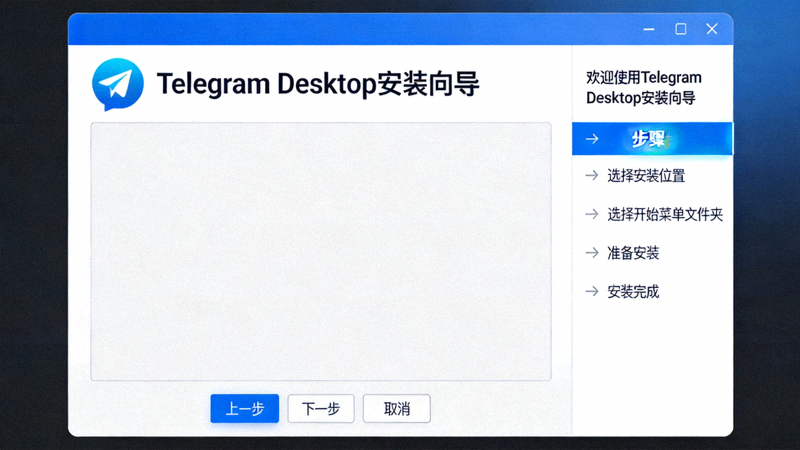
步骤1: 双击下载好的 tsetup-x.x.x.exe 文件(x.x.x为版本号)。
步骤2: 如果出现用户账户控制(UAC)提示,请点击“是”允许安装。
步骤3: 安装程序将自动运行,您可以选择为所有用户安装或仅为当前用户安装,然后点击“下一步”。
步骤4: 等待安装进度条完成,最后点击“完成”。Telegram将自动启动。
macOS系统安装步骤
步骤1: 打开下载的 Telegram.dmg 磁盘映像文件。
步骤2: 在弹出的窗口中将Telegram图标拖拽到“应用程序”文件夹图标上。
步骤3: 等待复制完成。然后可以在“应用程序”文件夹中找到Telegram并打开。
步骤4: 首次打开时,macOS可能会提示来自未识别的开发者,请进入“系统偏好设置”->“安全性与隐私”中允许运行。
Linux系统安装步骤(以AppImage为例)
步骤1: 进入终端,导航到下载文件所在目录。
步骤2: 为AppImage文件添加可执行权限:chmod +x Telegram-x.x.x.AppImage
步骤3: 直接运行该文件:./Telegram-x.x.x.AppImage
步骤4: (可选)您可以将该文件移动到 /usr/local/bin 或创建桌面快捷方式以便日后启动。
第三步:登录与开始使用
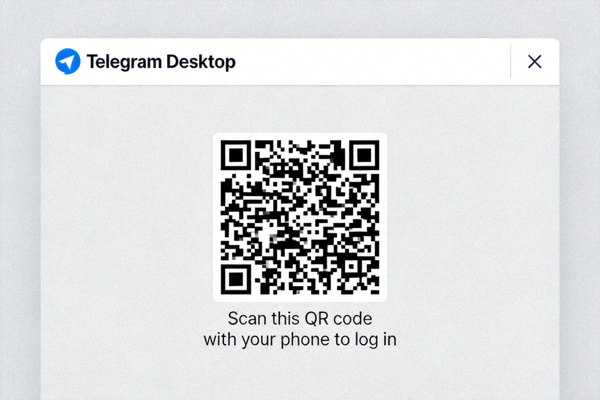
安装完成后启动Telegram Desktop,您将看到一个二维码登录界面。
登录方式:
1. 确保您的手机已安装Telegram并已登录账号。
2. 打开手机Telegram,进入“设置” -> “设备” -> “链接桌面设备”。
3. 用手机扫描电脑屏幕上显示的二维码。
4. 扫描成功后,您手机上的所有对话将立即同步到电脑版,可以开始使用了!
使用小贴士
多设备同步: Telegram支持同时在多个设备(手机、电脑、平板)上登录,所有消息实时同步。
快捷键: 熟练使用快捷键能极大提升效率(如 Ctrl+N 新建对话,Ctrl+F 搜索)。
隐私设置: 您可以在“设置”->“隐私和安全”中为电脑版单独设置自动销毁时间、会话锁等。
保持更新: Telegram Desktop会自动检查更新,建议及时更新到最新版本以获得新功能和安全性改进。
常见问题 (FAQ)
1. 下载速度很慢怎么办?
由于网络原因,部分地区访问Telegram官网可能较慢。您可以尝试更换网络环境,或等待下载完成。安装包本身不大(通常约50MB),耐心等待即可。
2. 安装时提示“文件已损坏”或“无法验证开发者”?
这通常是系统安全设置导致的。请确认您是从官方渠道下载。对于macOS,请按照上述步骤在“安全性与隐私”中允许运行。对于Windows,可暂时关闭Windows Defender SmartScreen或添加信任。
3. 登录二维码一直无法扫描成功?
请确保手机和电脑连接在同一个网络环境下,并且手机相机能清晰对焦二维码。如果仍不成功,可以尝试关闭电脑和手机端的Telegram后重新启动再试。