Telegram电脑版消息不同步怎么办?
当您在电脑上使用Telegram时,发现消息没有及时更新、聊天记录缺失,或者与手机上的内容不一致,这确实令人困扰。本指南将系统地引导您诊断并解决Telegram桌面客户端的消息同步问题。
问题概述
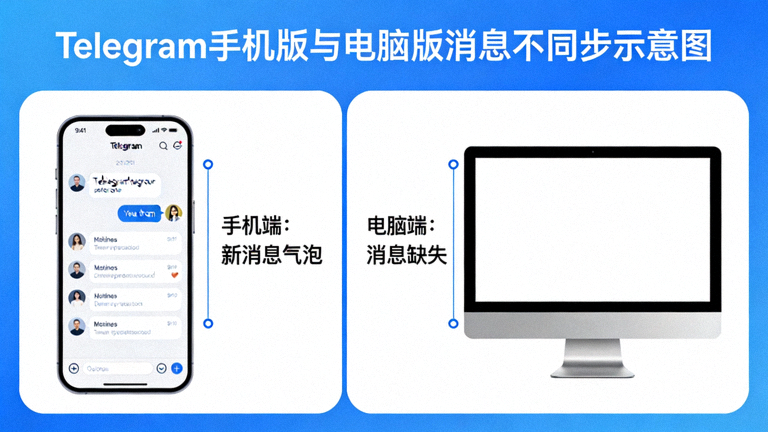
Telegram的消息同步依赖于其云端存储和稳定的网络连接。电脑版(桌面客户端)消息不同步通常表现为以下几种情况:
- 消息延迟:手机已收到新消息,但电脑端几分钟甚至几小时后才显示。
- 消息缺失:在手机上进行过的对话或发送的消息,在电脑上完全看不到。
- 状态不同步:消息的“已读”状态(蓝色勾号)在两端不一致。
- 媒体文件无法加载:图片、视频或文件在电脑端显示为“正在加载”或无法下载。
解决方案:逐步排查与修复
请按照以下步骤顺序尝试,大多数同步问题都能得到解决。
1检查网络连接
这是最常见的原因。不稳定的网络会导致客户端无法与Telegram服务器正常通信。
- 切换网络:尝试从Wi-Fi切换到有线网络,或使用手机热点。
- 检查防火墙/安全软件:确保防火墙或杀毒软件没有阻止Telegram的网络访问。可以尝试暂时禁用它们进行测试。
- 代理/VPN设置:如果您使用了代理或VPN,请检查其连接是否稳定,或尝试关闭后重试。
2重启Telegram客户端
完全关闭并重新启动Telegram电脑版可以清除临时的缓存错误或卡住的进程。
- 在系统托盘(Windows)或菜单栏(macOS)找到Telegram图标,右键点击并选择“退出”。
- 通过开始菜单或应用程序文件夹重新启动Telegram。
- 观察启动后是否开始同步历史消息。
3更新到最新版本
旧版本的客户端可能存在已知的同步Bug。确保您使用的是最新版。
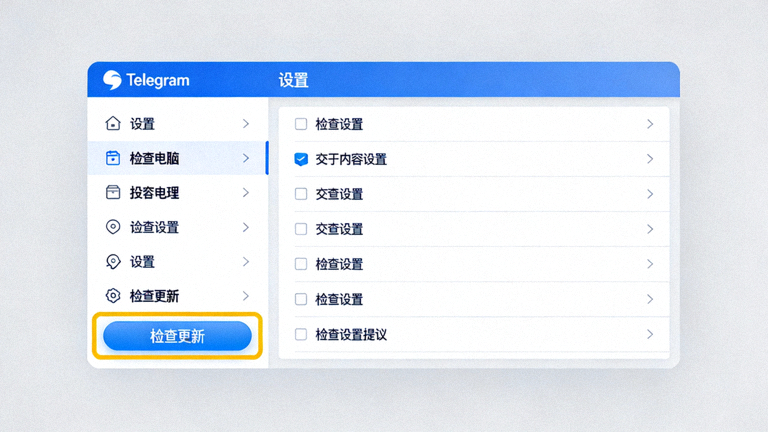
- 在Telegram电脑版中,点击左上角菜单(三条横线)> 设置 > 高级 > 检查更新。
- 或直接访问官方网站下载最新安装包。
4注销并重新登录账号
这将刷新客户端与服务器之间的会话,强制重新同步所有数据。
- 在Telegram电脑版中,进入 设置 > 高级 > 注销。
- 注销后,使用您的手机Telegram App扫描屏幕上出现的二维码重新登录。
- 注意:此操作不会删除任何聊天记录,因为消息存储在云端。
5清除本地缓存数据
损坏的本地缓存文件可能导致同步异常。清除缓存是安全的,不会删除您的消息。
- 在Telegram电脑版中,进入 设置 > 高级 > 存储用量。
- 点击“清除Telegram缓存”。您可以选择保留媒体文件或一并清除。
- 清除后,客户端会重新从云端下载必要的消息数据。
6检查手机端连接与设置
电脑端同步依赖于手机端的活跃连接(用于首次登录和加密密钥交换)。
- 确保您的手机联网且Telegram App在后台可以运行(不要强制关闭)。
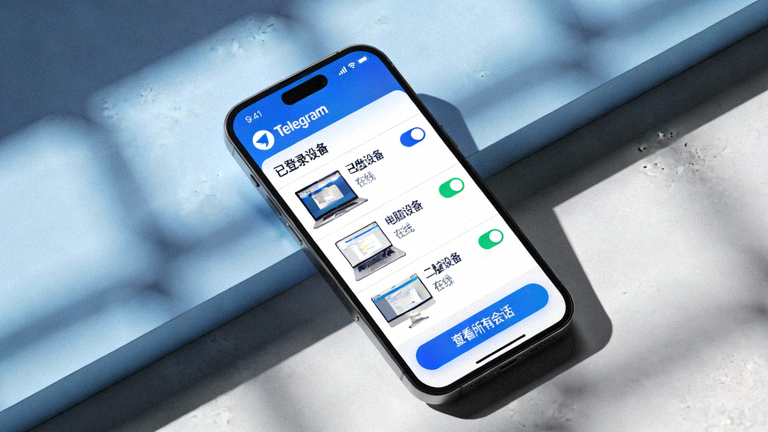
- 在手机Telegram的 设置 > 设备 > 已登录设备 中,确认电脑设备在线且状态正常。
- 如果电脑设备显示为离线,可以尝试在手机端将其“终止会话”,然后在电脑端重新扫码登录。
7完全卸载并重装客户端
如果以上方法均无效,可能是客户端文件损坏。彻底重装可以解决此问题。
- 在系统设置中正常卸载Telegram。
- 手动删除残留的配置文件夹(位置因系统而异,如Windows的`%AppData%\Telegram Desktop`)。
- 从官方网站下载最新安装包,重新安装并登录。
高级提示与预防措施
💡 保持设备在线
为了最佳同步体验,请尽量让您的手机保持联网状态。电脑端的部分功能(如秘密聊天的密钥)需要手机在线才能初始化。
🛡️ 避免使用非官方修改版
第三方修改的客户端可能存在兼容性问题或Bug,导致同步异常。建议始终使用从官方网站下载的原版Telegram。
🌐 服务器状态检查
极少数情况下,可能是Telegram服务器临时出现问题。您可以访问网络上的服务状态监测网站查看是否有全球性故障报告。
📁 秘密聊天不同步是正常的
请注意,Telegram的“秘密聊天”(端到端加密)是设备专属的,不会在设备间同步。这是出于安全设计,并非故障。
总结
Telegram电脑版消息不同步问题通常由网络、客户端状态或会话错误引起。按照本指南从简单的网络检查到重装客户端逐步排查,绝大多数问题都能迎刃而解。Telegram的云端架构确保了您的消息安全无虞,修复同步问题后,所有历史记录都会完整呈现。
如果尝试所有步骤后问题依然存在,您可以在Telegram内通过 @BotSupport 联系官方支持,并提供详细的故障描述。