解决Telegram电脑版无法登录或连接问题的办法

当Telegram桌面客户端遇到登录失败、持续连接中或网络错误时,可以按照本指南系统性地排查和解决问题,恢复正常的通讯功能。

最后更新:2024年1月

问题概述

Telegram电脑版无法登录或连接是一个常见问题,可能由多种原因导致,包括网络设置、防火墙/杀毒软件拦截、代理配置错误、客户端缓存问题或Telegram服务器临时故障。以下解决方案按从易到难、从普遍到特殊的顺序排列,建议您依次尝试。

在开始前,请确保您的设备已连接到互联网,并且网络状态正常。您可以尝试打开其他网页或应用进行验证。

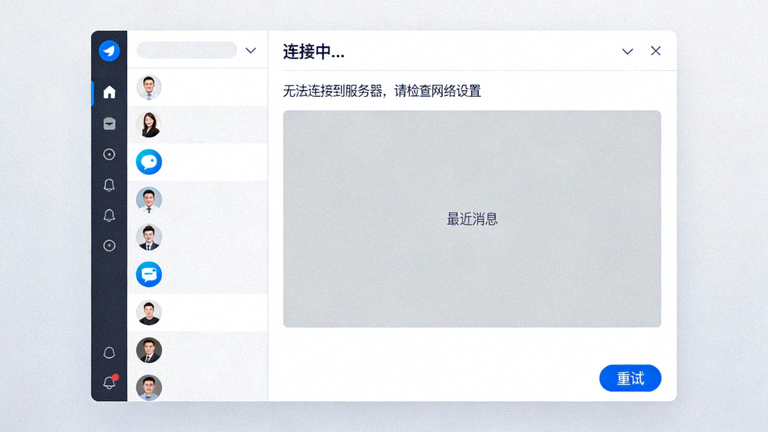
Telegram电脑版显示连接错误或持续连接中的界面截图示例

详细解决方案

1

检查网络连接与重启客户端

这是最简单也是最常被忽略的第一步。不稳定的网络或客户端临时故障可能导致连接失败。

操作步骤:

  1. 验证网络:尝试访问其他网站(如 google.com),确保您的电脑可以正常访问互联网。
  2. 切换网络:如果使用Wi-Fi,尝试切换到手机热点或其他Wi-Fi网络,以排除当前路由器或ISP的问题。
  3. 完全退出Telegram:在系统托盘(Windows)或菜单栏(macOS)找到Telegram图标,右键点击并选择“退出”或“Quit”。
  4. 重新启动Telegram:从开始菜单或应用程序文件夹重新打开Telegram电脑版。
💡 提示:

有时,操作系统或路由器的DNS缓存也可能导致问题。您可以尝试在命令提示符(Windows)或终端(macOS/Linux)中运行 ipconfig /flushdns(Windows)或 sudo dscacheutil -flushcache(macOS)来刷新DNS缓存。
2

检查防火墙与杀毒软件设置

防火墙或安全软件可能将Telegram误判为威胁,从而阻止其访问网络。

操作步骤:

  • 临时禁用防火墙:进入Windows Defender防火墙或第三方防火墙设置,尝试暂时关闭防火墙,然后检查Telegram是否能连接。如果可以,则需要为Telegram创建允许规则。
  • 检查杀毒软件:查看您的杀毒软件(如卡巴斯基、诺顿、迈克菲等)的日志或网络控制模块,确认是否拦截了Telegram。将Telegram添加到信任列表或白名单中。
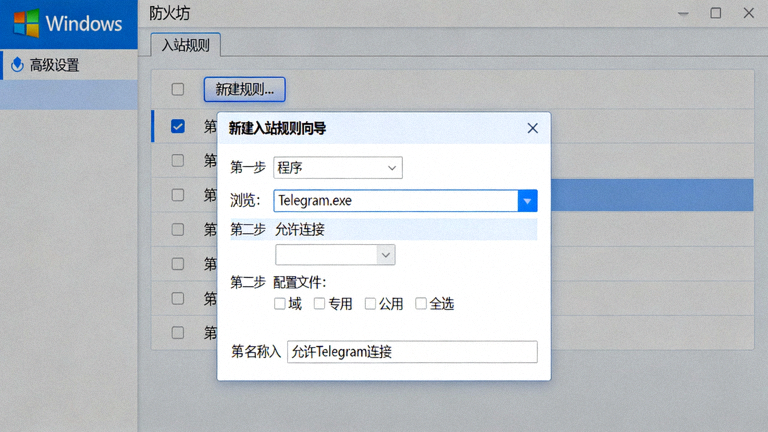
  • 允许Telegram通过公用和专用网络:在Windows防火墙的高级设置中,确保 Telegram.exe 在“入站规则”和“出站规则”中都被允许。
Windows防火墙设置界面截图,展示如何为Telegram.exe添加允许规则
3

配置或禁用代理服务器

不正确的代理设置是导致Telegram无法连接的常见原因,尤其是在企业网络或某些地区。

操作步骤:

  1. 检查系统代理设置:
    • Windows: 设置 > 网络和Internet > 代理,查看是否启用了自动或手动代理,尝试关闭它。
    • macOS: 系统偏好设置 > 网络 > 高级 > 代理,取消勾选所有代理协议。
  2. 检查Telegram内置代理: 在Telegram电脑版的设置中(Settings > Advanced > Connection type),确保连接类型是“使用系统代理”或“不使用代理”。如果您在使用MTProto代理,请确认代理地址和端口正确且可用。
  3. 尝试使用内置的SOCKS5/HTTP代理: 如果您的网络环境需要代理,可以在Telegram的Connection type中选择“使用自定义代理”,并填写正确的SOCKS5或HTTP代理信息。
⚠️ 注意:

某些公共代理或VPN服务器可能被Telegram屏蔽。如果您正在使用VPN,尝试切换到不同的服务器节点或暂时关闭VPN。

4

清除缓存与数据并重新登录

损坏的本地缓存文件可能导致客户端行为异常。清除缓存不会删除您的聊天记录(它们存储在云端),但会清除临时文件。

操作步骤:

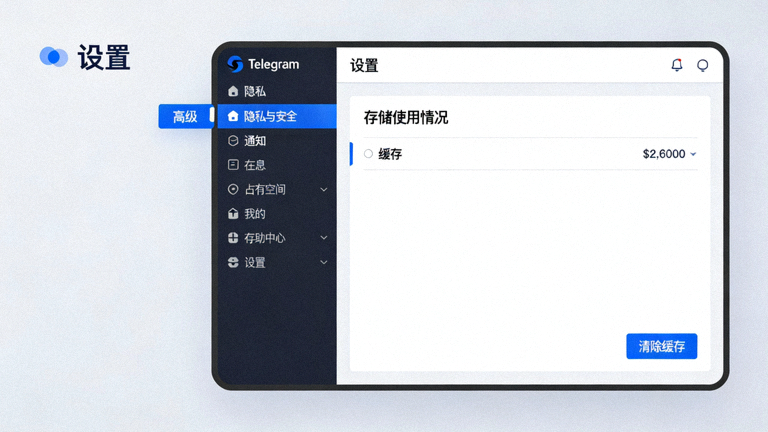
  1. 通过设置清除缓存: 在Telegram电脑版中,进入 Settings > Advanced > Storage usage,点击“Clear cache”按钮。您可以选择清除哪些类型的缓存。
  2. 完全删除本地数据(进阶): 如果上述无效,可以尝试退出Telegram,然后删除其本地数据文件夹。此操作会移除本地缓存和设置,但下次登录时会从云端同步消息。
    • Windows: 删除 %AppData%\Telegram Desktop 文件夹。
    • macOS: 删除 ~/Library/Application Support/Telegram Desktop 文件夹。
  3. 重新登录: 重新启动Telegram,您需要使用手机号重新验证登录。
Telegram电脑版设置中高级选项下的存储使用情况与清除缓存按钮界面截图
5

检查系统时间与日期

不正确的系统时间和日期会导致SSL/TLS证书验证失败,从而使Telegram无法与服务器建立安全连接。

操作步骤:

  • Windows: 右键点击任务栏时间 > “调整日期/时间”,确保“自动设置时间”和“自动设置时区”已开启。如果已开启仍不正确,尝试手动同步。
  • macOS: 系统偏好设置 > 日期与时间,勾选“自动设置日期与时间”。
  • 确保时区设置正确。
6

其他高级排查方法

如果以上方法均无效,可以尝试以下更深层次的解决方案。

A. 使用便携版或重新安装

从官方网站下载最新的Telegram便携版(Portable Version)或安装包,解压/安装到另一个目录运行。这可以排除程序文件损坏或安装问题。

前往官网下载最新版

B. 检查Telegram服务器状态

访问第三方网站如 DowndetectorTwitter 搜索“Telegram down”,查看是否是全球性的服务器故障。如果是服务器问题,只能等待Telegram团队修复。

C. 联系您的网络管理员

如果您在公司、学校或公共网络环境下,该网络可能主动屏蔽了Telegram的服务器IP或域名。您需要联系网络管理员确认。

总结

大多数Telegram电脑版的连接问题都可以通过检查网络、调整防火墙/代理设置、清除缓存这三大步骤解决。请务必按照顺序尝试,通常前几个步骤就能定位问题。

如果所有方法都尝试后问题依旧存在,建议在Telegram官方社区或相关技术论坛(使用英文描述您的问题和已尝试的步骤)寻求帮助,或考虑使用Telegram的Web版本(web.telegram.org)作为临时替代方案。

更多帮助