电脑版Telegram优化群组管理:引入静音与高级权限设置
探索桌面端Telegram强大的群组管理工具,通过精细化的静音控制与灵活的高级权限分配,帮助管理员打造秩序井然、体验卓越的社群空间。
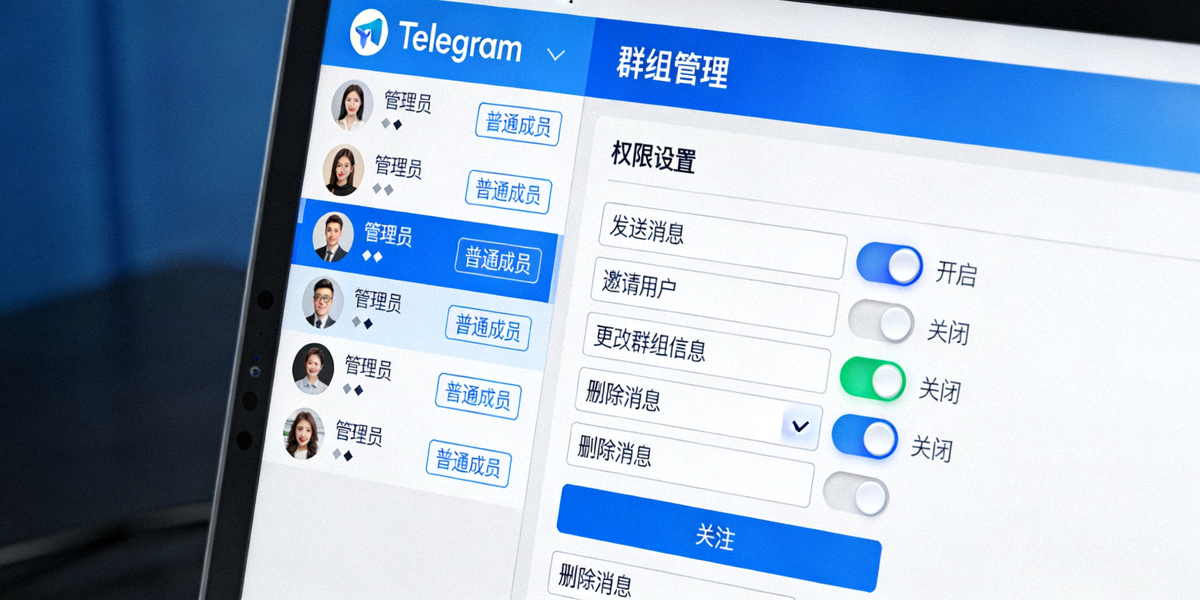
为什么需要优化群组管理?
随着Telegram群组成员数量的增长,信息过载、无关消息干扰以及管理任务复杂化成为常见挑战。电脑版Telegram凭借其更大的屏幕空间和更精确的操作界面,为管理员提供了网页版和移动端难以比拟的管理效率。本次更新重点引入的静音功能与高级权限设置,正是为了解决这些核心痛点。

有效的管理工具能显著提升群组的信息质量与成员参与度。
核心功能详解
精细化静音控制
管理员可以对特定成员或整个群组设置静音。不同于简单的“禁言”,静音允许成员接收消息但不会收到通知,适用于暂时性管理或对活跃度过高成员的温和限制。在电脑版上,可以通过右键点击成员头像快速操作。
层级化权限设置
创建自定义管理员角色,并分配精确的权限组合,如“仅可删除消息”、“可邀请用户”、“可置顶消息”等。这实现了权力的下放与制衡,减轻了群主的管理负担,同时避免了权限过度集中带来的风险。
桌面端专属管理视图
电脑版提供了更全面的群组统计信息面板和成员活动日志,所有管理操作一目了然。宽屏布局让同时处理多个管理任务(如审核入群请求和设置权限)变得更加高效。
如何设置静音与高级权限
以下是在电脑版Telegram中配置这些功能的详细步骤:
访问群组设置
在群组聊天界面,点击顶部的群组名称,进入“群组信息”页面。在电脑版侧边栏或顶部菜单中找到并点击“编辑”或“群组设置”。
管理成员与权限
在设置菜单中,选择“管理员”或“权限”。这里会列出所有当前管理员和他们的权限。点击“添加管理员”或编辑现有管理员权限。

配置静音规则
在“权限”设置中,找到“发送消息”权限。您可以将其设置为“仅管理员”,或为特定成员单独设置静音。对于单个成员,在成员列表中右键点击其名字,选择“静音”并设置持续时间(如1小时、1天或永久)。
保存并测试
完成所有设置后,点击“保存”或“应用”。建议创建一个测试账号加入群组,以验证静音和权限设置是否按预期工作。
最佳实践与建议
1. 权限分配原则
遵循“最小权限原则”,只授予管理员完成其职责所必需的权限。例如,负责内容审核的管理员可能需要“删除消息”和“封禁用户”权限,但不需要“更改群组信息”的权限。
2. 静音策略的应用场景
静音功能非常适合用于:冷却激烈争论、管理频繁发送无关链接的成员、或在群组进行重要公告时临时减少干扰。建议在群规中明确静音的使用条件,确保公平透明。
3. 结合使用机器人
Telegram机器人可以自动化许多管理任务,如欢迎新成员、过滤垃圾信息。将机器人的自动化与管理员的人工高级权限管理相结合,可以构建一个极其高效的管理体系。

一个健康的群组管理结构示意图。