功能概述
在持续倾听用户反馈后,Telegram桌面版(适用于Windows、macOS和Linux)于今日发布了包含两项重大视觉更新的大版本。此次更新不仅加入了可随系统自动切换的暗黑模式,以缓解长时间使用的视觉疲劳,更突破性地引入了内置的主题编辑器,允许用户自由调整几乎所有的界面颜色。
“我们相信通讯工具应该适应用户,而不是反过来。暗黑模式和自定义主题是迈向完全个性化体验的重要一步。” —— Telegram开发团队
全新的暗黑模式
暗黑模式(Dark Mode)已不再是简单的潮流,而是关乎用户体验和舒适度的核心功能。Telegram桌面版的暗黑模式经过精心设计,提供了多种选项。
1. 自动跟随系统
客户端可以检测您的操作系统主题设置(如Windows的深色模式或macOS的暗色外观),并自动切换至对应的亮色或暗色主题,实现无缝体验。
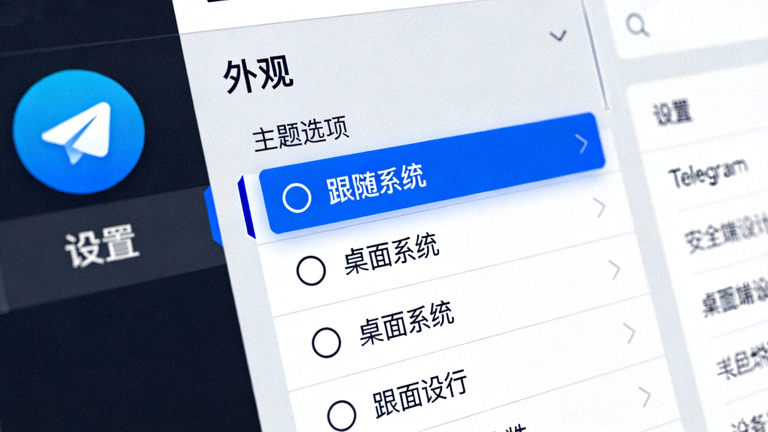
2. 深色主题优化
并非简单的颜色反转。Telegram的暗黑模式采用了经过对比度优化的深灰色系,确保文字清晰易读,同时减少在低光环境下的屏幕眩光,保护用户视力。

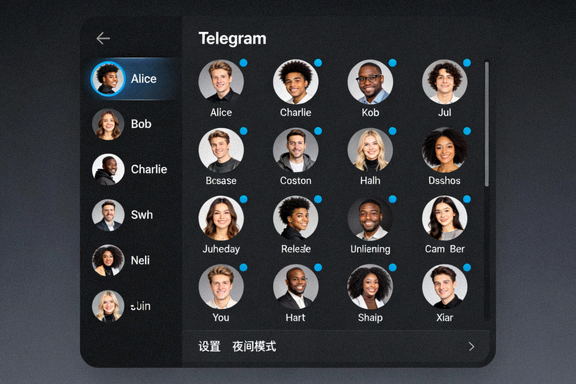
3. 手动切换与定时设置
您可以在设置中随时手动开启或关闭暗黑模式。此外,还新增了“定时切换”功能,可以设置在日落后自动开启暗黑模式,日出后恢复亮色模式。
强大的自定义主题功能
这是本次更新的另一大亮点。Telegram打破了即时通讯工具界面颜色固定的传统,将设计权交给了用户。
1. 内置主题编辑器
在“设置 -> 外观 -> 创建主题”中即可找到全新的可视化编辑器。您可以针对聊天背景、标题栏、按钮、链接颜色、输入框等超过20个界面元素进行独立配色。

2. 分享与发现主题
创作出满意的主题后,可以生成一个分享链接或一个小的主题文件(.tdesktop-theme)。您可以将其发送给朋友,或发布在Telegram频道中。同样,您也可以轻松导入他人分享的主题,一键应用。
小技巧:从哪里获取精彩主题?
Telegram官方频道 @TelegramThemes 已经聚集了大量设计师和爱好者分享的创意主题,从简约商务到炫酷科幻风格应有尽有。
3. 亮色与深色主题分离
自定义主题可以分别设置其“亮色版本”和“暗色版本”。当您切换明暗模式时,Telegram会自动应用对应版本的主题,确保视觉风格统一且协调。
如何启用与设置新功能
- 确保更新:打开Telegram桌面版,前往“设置 -> 高级 -> 检查更新”,将客户端更新至最新版本(v4.0及以上)。
- 切换暗黑模式:进入“设置 -> 外观”,在“主题”下拉菜单中选择“暗黑”,或选择“跟随系统”。
- 创建自定义主题:在“设置 -> 外观”中点击“创建主题”按钮,开始您的设计。使用颜色选择器调整各个元素,右侧会实时预览效果。
- 应用与分享:设计完成后,点击“保存主题”为其命名。之后可以在主题列表中选中它。点击“导出主题”即可分享给他人。