界面视觉对比
直观感受电脑版大屏幕多任务与手机版触控优先的设计差异。

电脑版界面
电脑版充分利用横向空间,实现信息并行展示,减少切换,提升处理效率。
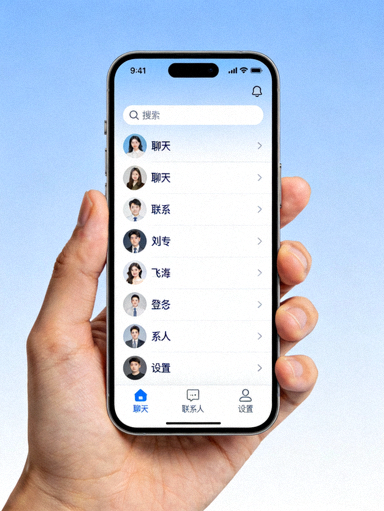
手机版界面
手机版采用垂直流设计,大字体、大间距,优化触控体验,聚焦于当前对话。
Telegram作为一款跨平台应用,其桌面版和移动版在核心功能上保持一致,但在界面设计、操作效率、特定功能侧重和使用场景上存在显著差异。本页面将为您详细解析这些区别,帮助您根据自身需求选择最合适的版本。
电脑版拥有更宽敞的多栏布局,支持键盘快捷键和拖拽操作,适合长时间办公和复杂任务处理。
电脑版在文件管理、大文件传输、多窗口并行聊天方面优势明显,与本地系统集成度更高。
手机版充分利用摄像头、GPS、通知推送等移动特性,适合随时随地沟通和快速回复。
某些高级功能(如部分Bot管理、数据分析工具)可能在特定平台上有更优体验或先行发布。
| 对比维度 | Telegram 电脑版 (桌面版) | Telegram 手机版 (移动版) |
|---|---|---|
| 界面布局 | 典型的多栏桌面布局(联系人/群组列表、聊天窗口、详情面板可并排显示),信息密度高,一目了然。 | 单屏或底部标签导航,通过滑动切换聊天和界面,专注于当前对话,操作路径直观。 |
| 输入与操作效率 | 支持完整的键盘快捷键(如 Ctrl+N 新建聊天,Ctrl+Enter 发送),方便复制粘贴和文本编辑,鼠标拖拽上传文件便捷。 | 触控操作为主,支持语音输入、快捷回复模板,移动场景下输入快速,但处理长文本效率较低。 |
| 文件传输与管理 | 优势明显。支持拖拽上传,无严格文件大小限制(理论可达2GB),可直接用系统程序打开文件,管理本地存储的文件更方便。 | 受移动设备存储空间限制,大文件传输可能受网络环境影响较大,文件管理依赖于手机的文件管理器。 |
| 多任务处理 | 可打开多个独立聊天窗口,并排工作;轻松在聊天、浏览器、文档之间切换,适合办公场景。 | 虽支持应用内分屏(部分安卓机型),但主要以单任务为主,后台运行时接收通知。 |
| 通知系统 | 依赖操作系统的桌面通知,可自定义声音和显示时长,但推送的即时性略低于移动端。 | 核心优势。利用移动网络和系统级推送服务,确保消息即时送达,锁屏状态下也可查看。 |
| 媒体与摄像头集成 | 方便查看和整理图片、视频,但直接调用摄像头拍照/录像需额外权限,体验不如移动端无缝。 | 无缝调用摄像头和麦克风,即时拍摄发送,地理位置分享便捷,媒体创作和分享是强项。 |
| 隐私与安全设置 | 设置选项更全面,尤其是在自毁消息、会话管理、本地数据加密方面的控制粒度更细。 | 生物识别(指纹、面容)解锁应用更方便,但部分高级隐私设置可能隐藏在多层菜单下。 |
| 耗电与资源占用 | 在电脑上运行时,耗电可忽略不计,可常驻后台,资源占用相对固定。 | 是手机的主要耗电应用之一,尤其在后台持续同步消息时,需注意电量管理。 |
| 典型使用场景 | 办公室长时间工作、处理大量文件和文档、进行群组管理和频道运营、需要深度沟通和写作时。 | 通勤路上、外出时、即时拍照分享、快速回复消息、基于位置的社交互动。 |
💡 最佳实践:
在电脑上安装桌面版并保持登录,作为主力使用。同时,在手机上安装移动版并开启通知,用于外出时接收重要消息提醒和快速回复,实现无缝衔接。
💡 最佳实践:
将手机版作为主要使用客户端。对于偶尔需要在电脑上查看历史消息或发送文件的情况,可以使用Telegram Web网页版(需手机扫码登录)作为临时补充,无需安装完整桌面客户端。
直观感受电脑版大屏幕多任务与手机版触控优先的设计差异。
电脑版充分利用横向空间,实现信息并行展示,减少切换,提升处理效率。
手机版采用垂直流设计,大字体、大间距,优化触控体验,聚焦于当前对话。