Telegram电脑版支持哪些快捷键操作?

熟练使用键盘快捷键是提升Telegram桌面版操作效率的关键。无论您是处理大量消息、管理群组还是快速搜索,这些快捷键都能让您的手无需离开键盘。
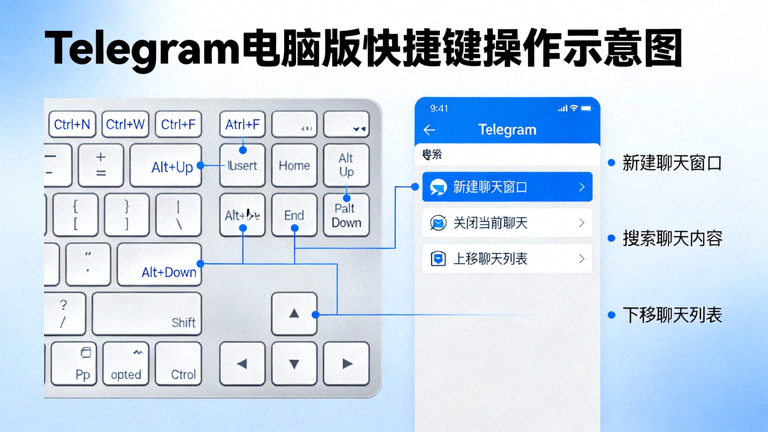
Telegram电脑版快捷键操作示意图 - 展示键盘与Telegram界面交互的视觉概念图

通用与导航快捷键

这些快捷键适用于所有平台(Windows、macOS、Linux),是日常使用中最基础、最频繁的操作。
搜索与跳转

  • 打开全局搜索 Ctrl + F (Win/Linux) / Cmd + F (Mac)
  • 跳转到特定聊天 Ctrl + K / Cmd + K
  • 下一个聊天 Ctrl + Tab / Cmd + Option +
  • 上一个聊天 Ctrl + Shift + Tab / Cmd + Option +

消息操作

  • 发送消息 Enter
  • 换行(不发送) Shift + Enter / Ctrl + Enter
  • 回复选中消息 R
  • 转发选中消息 Ctrl + Shift + F / Cmd + Shift + F
  • 删除选中消息 Delete / Backspace

界面控制

  • 打开/关闭侧边栏 Ctrl + \\ / Cmd + \\
  • 打开设置 Ctrl + , / Cmd + ,
  • 切换到夜间模式 Ctrl + N / Cmd + N
  • 标记所有消息为已读 Shift + Esc
  • 退出/关闭窗口 Ctrl + Q / Cmd + Q

文本格式化与高级操作

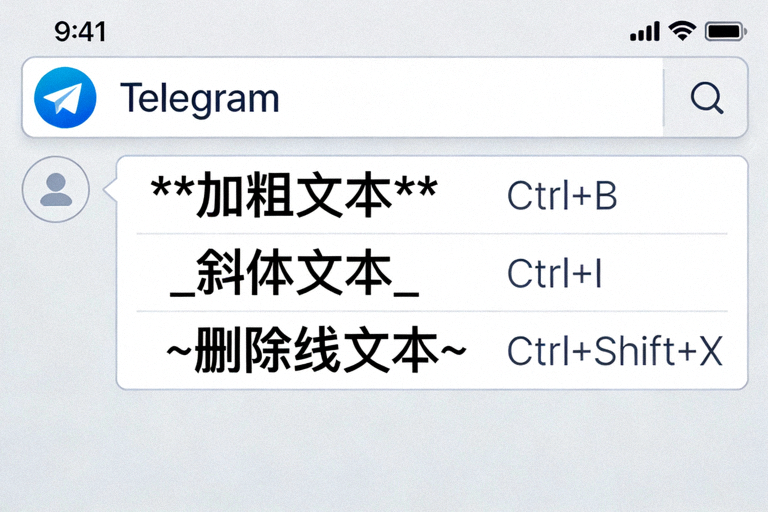
Telegram电脑版文本格式化快捷键演示 - 展示加粗、斜体、删除线等效果在消息输入框中的应用

Markdown风格文本格式化

Telegram支持使用快捷键快速为消息文本添加样式,无需使用鼠标点击格式按钮。

基础样式

  • 加粗文本 Ctrl + B / Cmd + B
  • 斜体文本 Ctrl + I / Cmd + I
  • 删除线文本 Ctrl + Shift + S / Cmd + Shift + S
  • 下划线文本 Ctrl + U / Cmd + U

代码与链接

  • 行内代码 Ctrl + Shift + M
  • 创建文本超链接 选中文本后按 Ctrl + K / Cmd + K
  • 插入代码块 Ctrl + Shift + L

消息选择与引用

  • 选择多条消息 按住 Shift 点击消息
  • 引用并回复 选中消息后按 R
  • 编辑上一条消息 (上箭头)

Windows、macOS与Linux系统特定快捷键

不同操作系统的修饰键(Ctrl, Cmd, Super等)略有差异,请根据您的平台参考下表。

功能描述 Windows / Linux 快捷键 macOS 快捷键
新建私密聊天 Ctrl + Shift + N Cmd + Shift + N
新建群组 Ctrl + Shift + G Cmd + Shift + G
新建频道 Ctrl + Shift + C Cmd + Shift + C
固定/取消固定聊天 Ctrl + Shift + P Cmd + Shift + P
将聊天标记为未读 Ctrl + Shift + U Cmd + Shift + U
静音/取消静音聊天 Ctrl + Shift + M Cmd + Shift + M
打开已保存消息 Ctrl + S Cmd + S
打开联系人列表 Ctrl + 2 Cmd + 2
打开通话列表 Ctrl + 3 Cmd + 3
打开设置 Ctrl + , Cmd + ,

💡 提示与最佳实践

  • 在macOS上,Cmd 键通常对应Windows/Linux上的 Ctrl 键。
  • 许多快捷键(如文本格式化)在您选中文本后按下才会生效。
  • 您可以在Telegram桌面版的“设置” > “高级” > “快捷键”中查看和自定义部分快捷键。
  • 记住最常用的3-5个快捷键(如发送、搜索、换行)就能显著提升效率。