Telegram电脑版与手机版如何同步消息?
Telegram以其强大的云同步功能而闻名,让您在不同设备间的切换变得无缝顺畅。本文将深入解释同步机制、设置方法并解答常见疑问。
一、 Telegram的同步原理
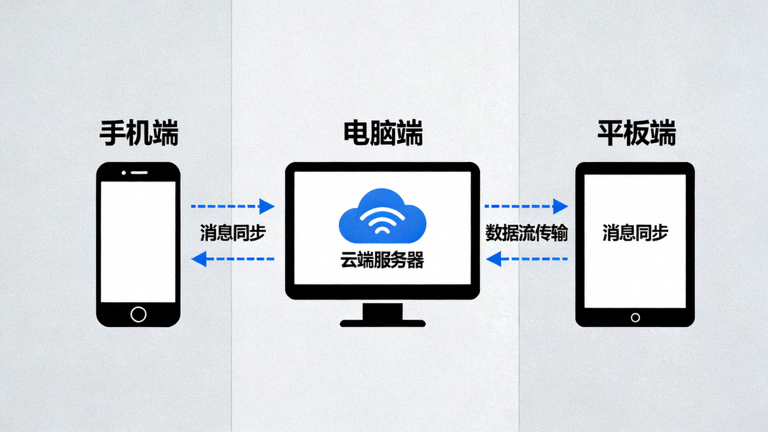
Telegram的核心同步机制基于其云端存储。这与许多其他即时通讯软件有根本不同:
- 所有消息、媒体、文件和聊天记录(除了“秘密聊天”)都安全地存储在Telegram的加密云服务器上。
- 当您在新设备(如电脑)上登录账号时,应用会直接从云端拉取您的完整聊天历史记录。
- 任何设备上发送或接收的消息都会实时同步到云端,并立即推送到您所有其他已登录的设备。
- 这意味着您无需手动备份或传输数据,即可在手机、电脑、平板之间获得完全一致的体验。
二、 如何设置电脑版与手机版同步
确保同步顺利进行非常简单,只需遵循以下步骤:
确保使用同一账号
在您的手机和电脑上,使用相同的手机号码登录Telegram。这是同步的基础。
完成手机端扫码验证
在电脑版登录时,打开手机Telegram的“设置” > “设备” > “扫描二维码”,扫描电脑屏幕上的二维码完成关联。
保持网络连接
确保手机和电脑都连接到互联网。同步过程将通过云端自动进行,无需额外操作。
电脑版登录界面

启动Telegram电脑版,您将看到此二维码界面。请勿分享此码给他人。
手机端扫码位置
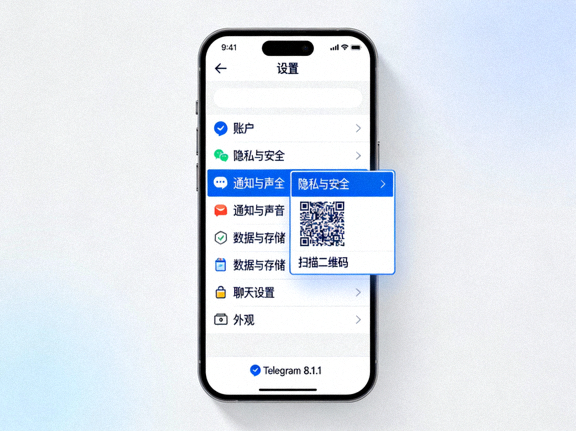
在手机App中,依次点击“设置” - “设备” - “扫描二维码”,即可调出扫描器。
三、 同步内容与例外情况
| 同步内容 | 是否同步 | 说明 |
|---|---|---|
| 普通聊天消息 | 完全同步 | 所有文本、链接、表情符号。 |
| 图片、视频、文件 | 完全同步 | 存储在云端,在所有设备上可查看和下载。 |
| 群组和频道 | 完全同步 | 成员列表、历史消息、媒体均同步。 |
| 秘密聊天 | 不同步 | 端到端加密,仅存在于发起聊天的两个设备上。 |
| 本地缓存设置 | 设备独立 | 如通知音效、聊天壁纸等,需在各设备单独设置。 |
💡 重要提示:关于“秘密聊天”
“秘密聊天”使用独立的端到端加密,消息仅存储在参与聊天的两个特定设备上,不会经过云端,因此无法在不同设备间同步。如果您需要在电脑上进行高度私密的对话,需要在电脑上单独发起一个新的“秘密聊天”。
四、 同步常见问题与解决
Q 为什么我的电脑版看不到手机上的最新消息?
可能原因及解决: 1) 检查电脑和手机的网络连接。 2) 尝试在电脑版上手动下拉聊天列表刷新。 3) 重启电脑版Telegram客户端。 4) 极少数情况下,可能需要重新登录(数据不会丢失,因为存储在云端)。
Q 我可以同时在多少台设备上使用Telegram并保持同步?
Telegram支持无限多台设备同时登录并同步消息。您可以在手机、电脑、平板甚至网页版上同时使用,所有普通聊天都会实时同步。
Q 如果我换了手机号码,聊天记录会丢失吗?
不会。 Telegram允许您在应用内更换绑定的手机号码,而所有聊天记录、群组和频道都会保留在云端,并与您的新号码关联。只需在“设置” - “编辑资料”中完成号码迁移即可。
Q 如何管理已登录的设备?
您可以在任意一台设备的Telegram中,进入“设置” > “设备”,查看所有当前已登录的设备列表。您可以在此页面终止任何不常用或可疑设备的会话,远程将其登出。
总结
Telegram的云同步是其核心优势之一,它让跨设备通讯变得无比简单和可靠。只要记住使用同一账号登录、确保网络畅通,您的所有普通聊天记录都会自动、实时地在手机和电脑之间保持同步。现在就下载Telegram电脑版,体验无缝的多平台通讯吧!
下载Telegram电脑版