如何在Telegram电脑版上创建和管理群组?
更新日期:2023年10月27日
Telegram 群组是进行社区讨论、团队协作或兴趣交流的绝佳场所。与频道不同,群组支持所有成员自由发言,并提供了丰富的管理工具。本教程将详细介绍在 Telegram 桌面版(Windows, macOS, Linux)上创建和管理群组的完整步骤。
第一部分:创建新的Telegram群组
在电脑上创建Telegram群组非常简单,只需几分钟即可完成设置。
步骤一:启动Telegram并打开菜单
打开电脑上的Telegram应用程序,并确保已登录你的账号。在左上角点击菜单图标(三条横线)。
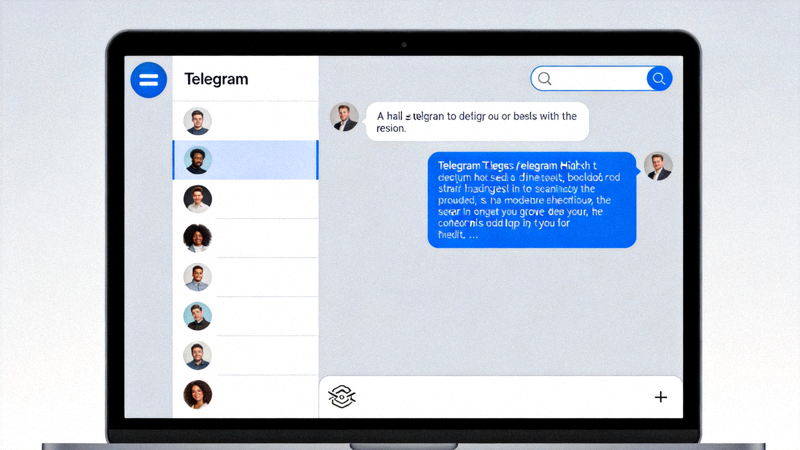
图1:Telegram电脑版主界面,红圈处为菜单按钮
步骤二:选择“新建群组”
在展开的菜单中,将鼠标悬停在“新建聊天”选项上,然后在次级菜单中选择“新建群组”。
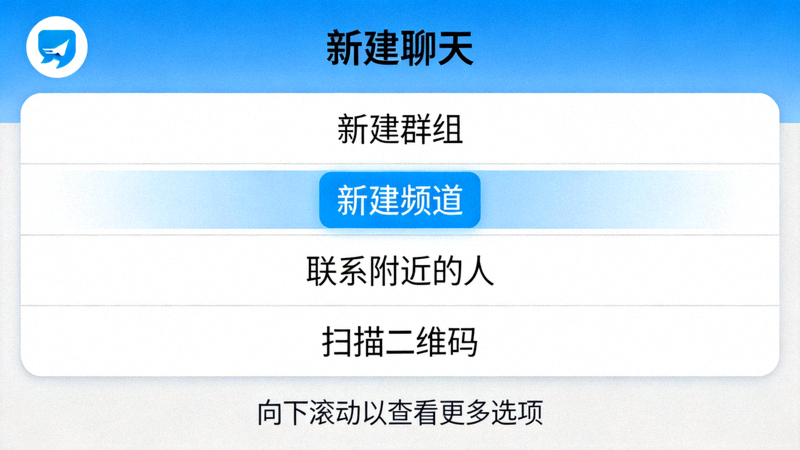
图2:在“新建聊天”菜单中选择“新建群组”
步骤三:添加初始成员并命名群组
在弹出的窗口中,从左侧联系人列表中选择你想邀请加入群组的初始成员(至少选择一人)。然后,在顶部输入框为你的群组起一个名称,并可以添加群组头像。
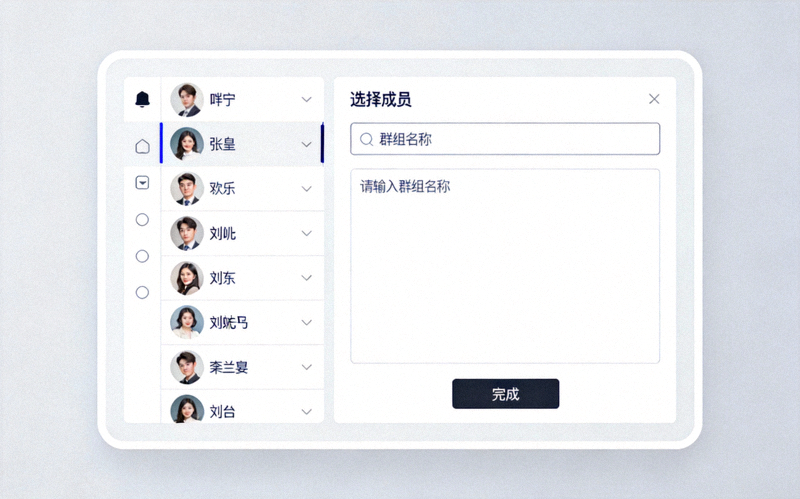
图3:选择初始成员并为群组命名
步骤四:完成创建并进行基本设置
点击“创建”按钮。群组创建后,你会自动进入群组聊天界面。此时,建议立即点击顶部的群组名称,进入“群组信息”页面进行详细设置。

图4:新群组创建成功后的聊天界面
提示: 创建群组时添加的初始成员会自动成为群组成员。你可以在创建后随时邀请更多人加入。
第二部分:管理群组设置与权限
创建群组后,管理功能至关重要。点击群组顶部的名称,进入“群组信息”页面。
1. 编辑群组资料
在“群组信息”页面,你可以:
- 更改群组名称和头像: 点击头像或名称旁的编辑图标。
- 编辑群组描述: 清晰描述群组的目的和规则,新成员可见。
- 设置群组链接: 创建公开链接,方便他人加入。
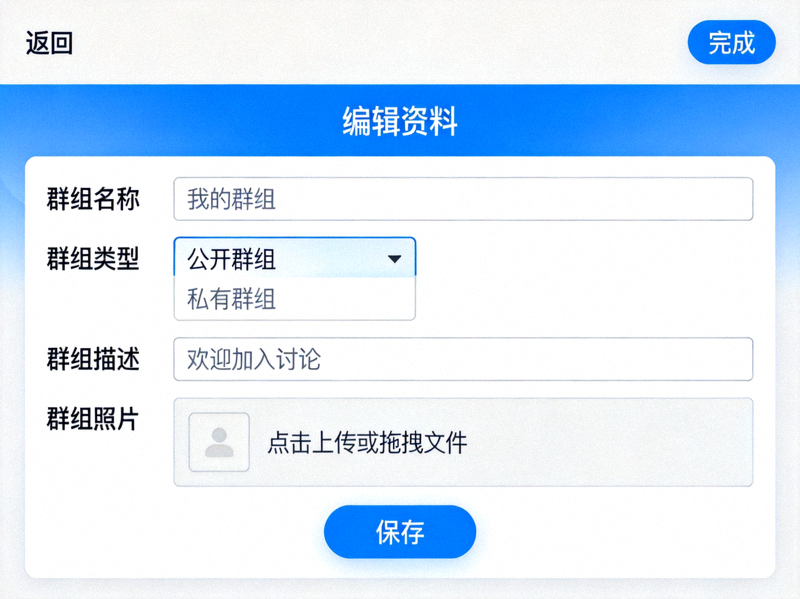
图5:群组信息页面,可在此编辑所有基本资料
2. 管理成员列表
在“成员”部分,你可以查看所有成员。管理员名字旁会有星标(*)。你可以:
- 点击任意成员,对其进行移除、设为管理员或限制发言。
- 点击“添加成员”按钮邀请新成员。
3. 配置群组权限(核心管理功能)
点击“权限”进入设置页面,这里是管理群组秩序的关键。
- 发送消息: 控制哪些成员可以发送文本、媒体、贴纸、投票等。
- 添加成员: 设置是所有人可邀请,还是仅管理员可邀请。
- 置顶消息: 通常仅限管理员。
- 更改群组信息: 限制更改群名、头像和描述的权限。
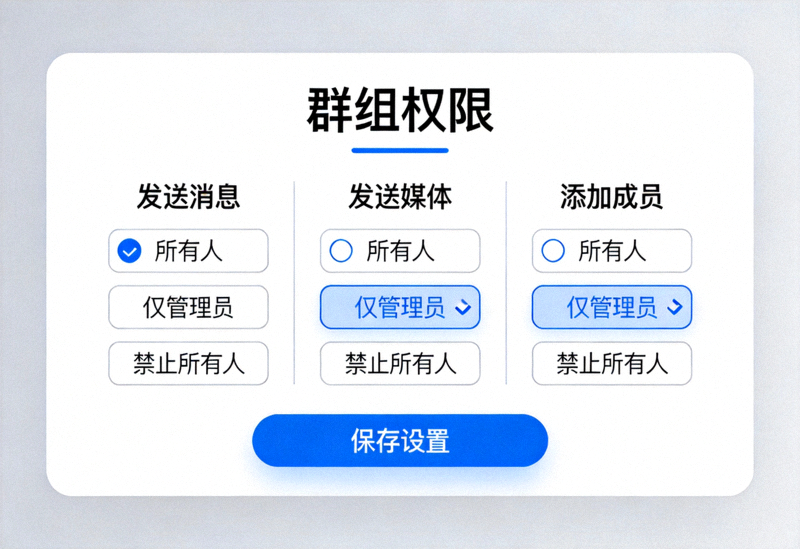
图6:详细的群组权限设置面板
你可以为“所有成员”设置默认权限,然后为“管理员”保留更高权限。还可以创建“例外”,为特定成员设置个性化权限。
4. 管理员与任命
在“管理员”页面,点击“添加管理员”。你可以任命其他成员为管理员,并精细分配其管理权限,例如:能否删除消息、邀请用户、封禁成员等。合理分配权限可以减轻主管理员的负担。
第三部分:高级管理技巧与注意事项
• 使用群组邀请链接
在“群组信息” > “邀请链接”中创建链接。你可以设置链接有效期和最大加入人数,以控制入群流程。
• 置顶重要消息和公告
在任意消息上右键点击,选择“置顶消息”。最多可置顶三条消息,确保所有成员看到重要内容。
• 管理已发送的消息
管理员可以删除群组内的任何消息。在消息上右键点击,选择“删除”即可。
• 封禁与移除成员
在成员列表中点击问题成员,选择“移除成员”。你可以选择“同时封禁”,防止其通过邀请链接再次加入。
最佳实践建议: 在群组描述中明确写下群规。合理利用“权限”设置,在活跃度和秩序间取得平衡。定期任命活跃且可信的成员为管理员,共同维护社区。
通过以上步骤,你已经成为一名合格的Telegram群组创建者和管理者。电脑版的大屏幕和键鼠操作,让复杂的管理设置变得比手机版更加轻松高效。现在就创建一个群组,开始你的社区运营吧!