Telegram电脑版登录问题及解决方案汇总

在使用Telegram桌面客户端时遇到登录困难?本页面汇总了最常见的登录问题及其详细的排查与修复步骤,帮助您快速恢复访问。
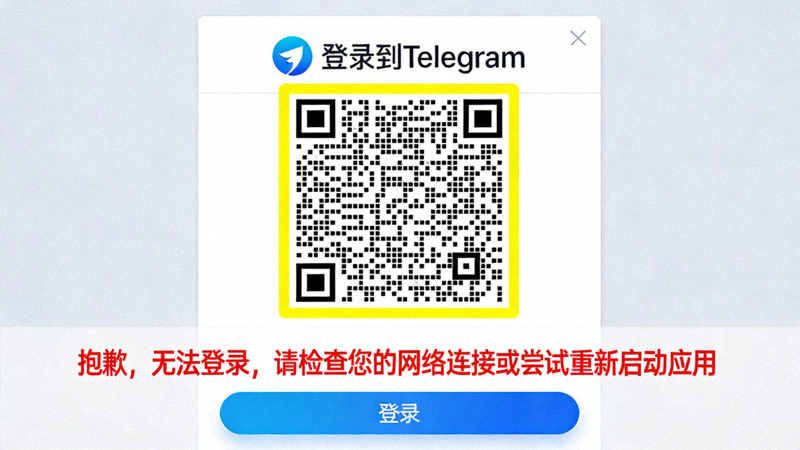
Telegram电脑版登录界面截图,高亮显示了二维码扫描区域和登录错误提示信息

常见登录问题

以下是用户在登录Telegram电脑版时最常报告的问题。点击问题查看详细解决方案。

详细解决方案

1 二维码不显示或加载失败

可能原因:

  • 本地网络连接问题,无法访问Telegram服务器。
  • 系统防火墙、安全软件或代理设置阻止了客户端联网。
  • DNS解析出现问题,无法正确解析Telegram域名。
  • 客户端版本过旧,与服务器通信协议不兼容。
  • 本地hosts文件或系统网络设置有误。

解决步骤:

  1. 检查网络连接: 确保您的电脑可以正常访问其他网站。尝试暂时关闭VPN或代理软件,直接使用本地网络连接。
  2. 检查防火墙和安全软件: 暂时禁用Windows Defender防火墙或其他第三方安全软件(如360、电脑管家),查看二维码是否出现。如果解决,需将Telegram添加到防火墙白名单。
  3. 更新Telegram客户端: 访问官方网站下载并安装最新版本的Telegram电脑版。
  4. 清除DNS缓存并更换DNS:
    • Windows: 在命令提示符(管理员)运行 ipconfig /flushdns
    • 尝试将DNS服务器改为 8.8.8.8 (Google) 或 1.1.1.1 (Cloudflare)。
  5. 使用备用登录方式: 如果二维码始终无法加载,可以点击登录界面下方的“Log in by phone Number”,尝试通过手机短信验证码登录。

提示: 也可以尝试在手机Telegram App的“设置” -> “设备”中,主动为“Telegram Desktop”生成一个登录二维码,然后在电脑端选择“扫描二维码”并从手机相册导入该图片。

2 收不到短信或电话验证码

可能原因:

  • 手机号码输入有误(国家代码或号码格式错误)。
  • 手机信号不佳、欠费或设置了短信拦截。
  • Telegram的短信网关在您所在地区出现延迟或故障。
  • 之前曾多次请求验证码,触发了临时风控限制。

解决步骤:

  1. 确认手机号码格式: 确保以国际格式输入号码,例如中国大陆手机应为 +86 13800138000。注意“+”号。
  2. 检查手机状态: 确认手机有信号、未欠费,并检查垃圾短信箱或拦截记录。
  3. 尝试语音电话验证: 在短信验证界面等待约1-2分钟后,点击“Didn’t get the code?”或类似链接,选择“Call me”来接听自动语音电话获取验证码。
  4. 耐心等待并勿频繁请求: 请求一次验证码后,请耐心等待最多10分钟。频繁点击“Resend”会加剧延迟或触发限制。
  5. 使用其他设备辅助: 如果手机App仍可登录,请在其中生成二维码,用电脑扫描登录。或在手机App的“设置” -> “隐私和安全” -> “活动会话”中,终止所有其他会话后重试。
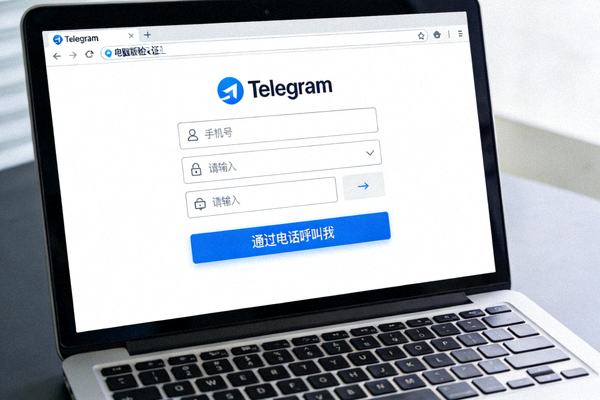
Telegram电脑版验证码输入界面截图,展示了手机号输入框和‘通过电话呼叫我’的选项

3 连接失败 / 网络错误

可能原因:

  • 本地网络不稳定或完全断开。
  • ISP(网络服务提供商)屏蔽了Telegram的服务器IP。
  • 使用了不兼容或配置错误的VPN/代理。
  • 系统时间不正确,导致SSL证书验证失败。

解决步骤:

  1. 基础网络诊断: 打开浏览器访问 https://google.com 等网站,确认网络通畅。
  2. 尝试使用MTProto代理(内置): Telegram桌面版内置代理支持。
    • 在登录界面或设置中,找到“Proxy”或“连接代理”选项。
    • 添加一个可用的SOCKS5或MTProto代理服务器(需自行寻找可靠来源)。
  3. 检查系统时间: 确保电脑的系统日期和时间(包括时区)完全准确。时间错误会导致无法与服务器建立安全连接。
  4. 重启路由器和电脑: 简单的重启可以解决临时的网络配置冲突。
  5. 联系网络管理员: 如果您在公司或学校网络下,可能是网络策略屏蔽了Telegram,需要联系IT部门。

4 手机号无效或已被占用

此问题通常意味着该手机号已经注册了另一个Telegram账号,或者号码格式不被识别。

  1. 确认号码所有权: 确认您输入的手机号确实是您本人正在使用的号码。
  2. 尝试密码恢复: 如果您忘记了这个号码关联的旧账号,请在登录界面点击“Forgot password?”尝试通过关联的邮箱恢复。
  3. 联系官方支持: 如果确信号码被他人误注册,可通过Telegram官方支持渠道申诉。

5 登录频繁,需要等待(Flood Wait)

这是Telegram为防止滥用而设置的安全机制。请严格按照提示操作。

  1. 停止任何登录尝试: 立即关闭客户端,停止所有自动重试脚本或行为。
  2. 耐心等待: 仔细阅读错误提示中给出的等待时间(如“Flood wait for 3600 seconds”),并等待该时长过去。
  3. 更换网络环境: 等待期满后,尝试切换不同的网络(如从WiFi切到手机热点)再行登录。

6 账号被锁定或限制

账号可能因异常活动(如大量群发消息、被多人举报)而被系统自动保护性锁定。

  1. 查看官方通知: 登录时通常会显示锁定的原因和可能的解封日期。请仔细阅读。
  2. 通过短信解封: 部分临时锁定可以通过接收短信验证码来立即解封,请按界面指引操作。
  3. 联系支持: 如果认为锁定有误,或需要紧急解封,请通过 https://telegram.org/support 联系官方支持团队,提供您的手机号并说明情况。

如何预防登录问题

遵循以下最佳实践,可以最大程度避免未来遇到登录麻烦。

🔒

启用两步验证

在手机App的“设置” -> “隐私和安全”中设置额外密码。即使他人获得您的短信验证码,也无法登录。

📱

保持手机App在线

确保手机Telegram至少在一个设备上保持登录状态,以便随时生成二维码或管理活跃会话。

🔄

定期更新客户端

及时从官方网站更新Telegram电脑版,以获得最新的稳定性修复和安全补丁。

📧

绑定恢复邮箱

在账号设置中绑定一个安全的备用邮箱,用于在忘记两步验证密码或账号被锁时恢复访问。
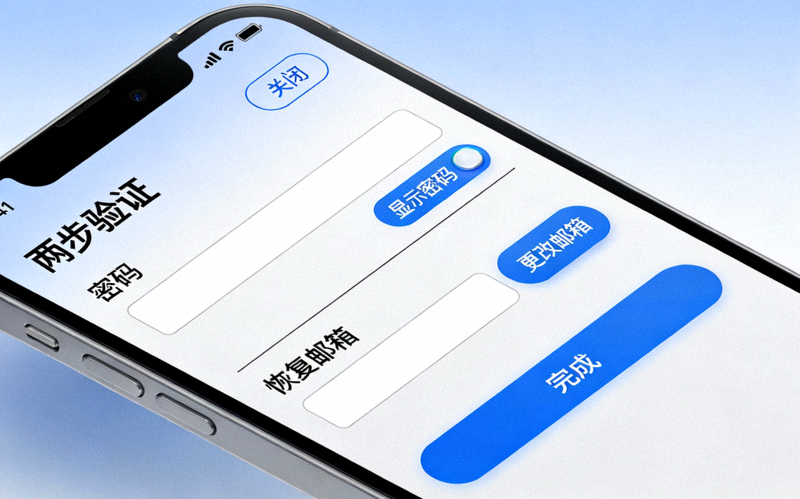
Telegram手机App中两步验证设置界面的截图,展示了密码设置和恢复邮箱的选项