如何在Telegram电脑版上创建群组或频道?

本教程将详细指导您使用Telegram桌面客户端,一步步创建和管理属于您自己的群组或频道。无论是用于朋友交流、团队协作还是内容发布,都能轻松上手。

图文详解 步骤清晰 适用于Windows/macOS/Linux

开始前的准备

  • 确保您已在电脑上安装并登录了最新版本的 Telegram电脑版
  • 想好您要创建的群组或频道的名称、简介(可选)和头像(可选)。
  • 了解群组与频道的区别:群组适合互动讨论(成员上限20万),频道适合单向广播(订阅者无上限)。

第一部分:创建Telegram群组

1

打开创建菜单

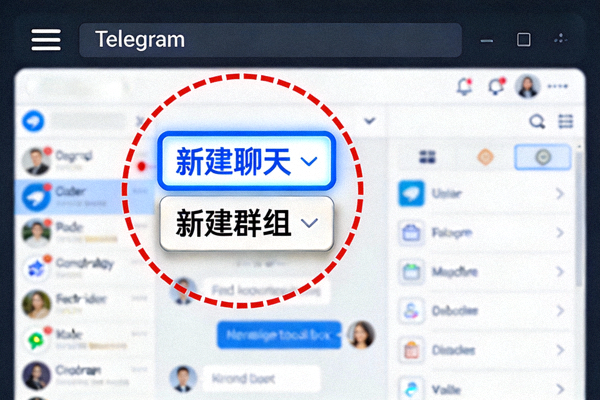
在Telegram电脑版主界面的左上角,点击 “三明治”菜单图标(三条横线)。

在弹出的侧边栏菜单中,将鼠标悬停在或点击 “新建聊天” 按钮(通常是一个铅笔或对话框加号图标)。

在下拉选项中,选择 “新建群组”

Telegram电脑版主界面截图,高亮显示左上角的三条横线菜单图标和‘新建聊天’按钮,并圈出‘新建群组’选项
2

选择初始成员并设置群组名称

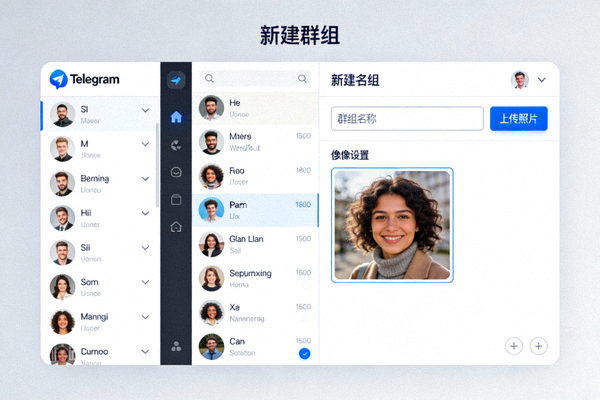
Telegram电脑版新建群组界面截图,展示左侧联系人选择列表和右侧的群组名称、头像设置区域

在弹出的窗口中,从左侧的联系人列表中选择您想邀请加入群组的初始成员(创建后可继续添加)。

选择完毕后,点击右下角的 “下一步”

在新页面中,输入您的 群组名称(必填),并可以点击相机图标上传一张 群组头像(可选)。

3

配置群组类型和权限

点击 “创建” 后,群组即被创建。您会自动进入群组聊天界面。

点击群组聊天顶部的群组名称,进入群组信息页面

点击 “编辑” 按钮,您可以进一步修改群组描述、链接、头像等。

在编辑页面,点击 “群组权限”,可以详细设置成员发送消息、媒体、链接的权限,以及添加新成员的规则。
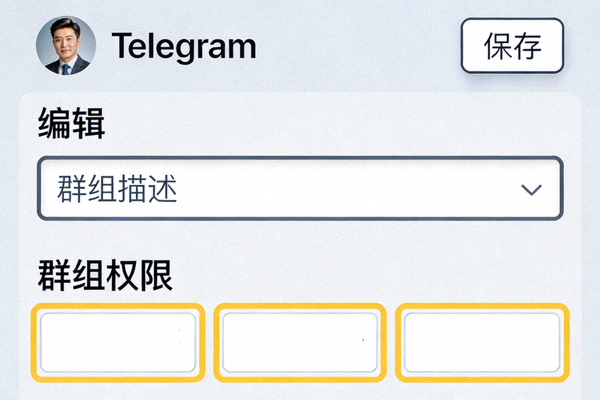
Telegram电脑版群组信息编辑界面截图,高亮显示‘编辑’按钮、群组描述输入框和‘群组权限’设置入口
4

管理成员和设置管理员

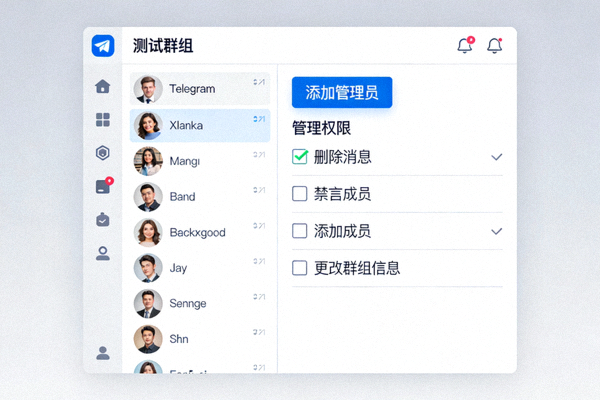
Telegram电脑版群组成员管理界面截图,展示成员列表和‘添加管理员’按钮,以及管理员权限勾选选项

在群组信息页面,点击 “成员” 选项卡,查看所有成员。

点击任一成员,可以选择将其 “设为管理员”“移除出群组”

设为管理员时,可以精确勾选授予其哪些管理权限(如更改群组信息、删除消息、封禁用户等)。

您还可以在“群组权限”中生成一个唯一的 邀请链接,分享给更多人加入。

第二部分:创建Telegram频道

1

从菜单新建频道

与创建群组类似,点击左上角菜单,选择 “新建聊天”

在下拉选项中,这次选择 “新建频道”

Telegram电脑版新建聊天菜单截图,高亮显示‘新建频道’选项
2

设置频道名称、描述和类型

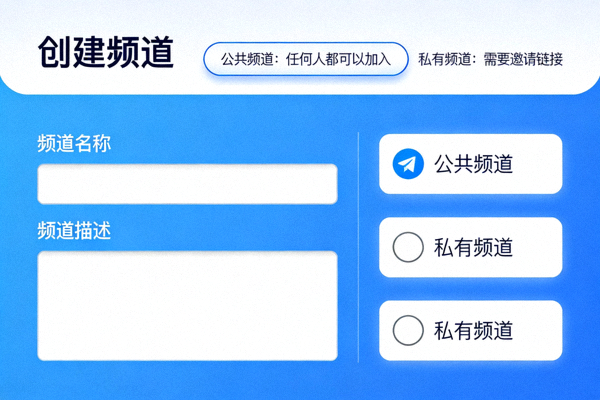
Telegram电脑版创建频道设置界面截图,展示频道名称、描述输入框,以及‘公共频道’和‘私有频道’的选择选项

输入您的 频道名称描述(描述会显示在频道预览中)。

为频道上传一个醒目的 头像

选择频道类型:
• 公共频道: 拥有一个唯一的公开链接(如 t.me/yourchannel),任何人都可以通过搜索或链接找到并加入。
• 私有频道: 仅能通过您发送的邀请链接加入,不会出现在公开搜索中。

如果创建公共频道,系统会提示您设置一个唯一的 频道链接(URL)。

3

添加管理员和发布内容

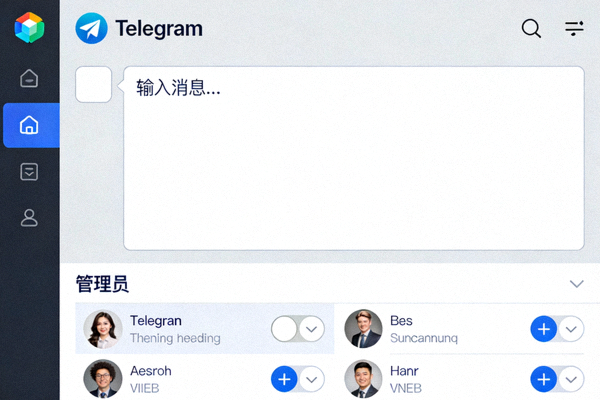
创建后,您需要为频道添加至少一位 管理员(可以是您自己或其他联系人)。管理员有权发布消息和管理频道。

在频道信息页面,点击 “管理员” 选项卡,然后点击“添加管理员”。

选择联系人并为其分配权限(如发布消息、编辑消息、删除消息、添加新管理员等)。

设置完成后,您就可以在频道聊天框中 发布第一条消息 了!所有订阅者都会收到通知。

Telegram电脑版频道界面截图,展示空白的频道聊天输入框和已设置的管理员列表
4

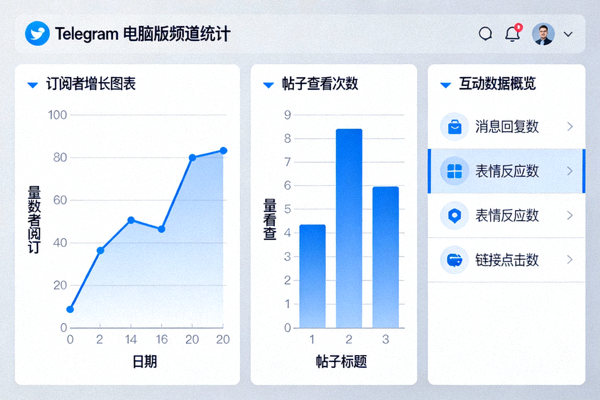
管理频道与统计数据

Telegram电脑版频道统计界面截图,展示订阅者增长图表、帖子查看次数和互动数据概览

点击频道信息页面的 “编辑”,可以随时修改频道名称、描述、头像和链接。

“订阅者” 选项卡中,可以查看所有订阅者,并移除特定订阅者。

对于公共频道,您可以查看 “统计数据”(需频道拥有至少100位订阅者),了解订阅者增长、帖子触达率和互动情况。

通过生成并分享 邀请链接 或二维码,可以快速为您的频道增加订阅者。

群组与频道核心区别

特性 群组 (Group) 频道 (Channel)
主要用途 多人互动、讨论、协作 单向广播、新闻发布、内容推送
成员/订阅者上限 最高200,000人 无上限
发言权限 所有成员(可被管理员限制) 仅管理员和指定的发布者
消息签名 显示发送者个人名称 显示频道名称(可显示管理员作为发布者)
查看订阅者列表 所有成员可见 仅管理员可见
统计数据 有(需100+订阅者)

创建成功!下一步建议

  • 完善信息: 为您的群组或频道设置一个清晰、吸引人的描述和头像,方便他人了解其用途。
  • 设置规则: 特别是对于大型群组,提前在描述或置顶消息中明确群规,并利用“群组权限”功能进行约束。
  • 邀请成员: 通过分享邀请链接、二维码或将Telegram联系人直接添加到群组/频道中来扩大社区。
  • 任命管理员: 不要独自管理大型社区。任命可信的成员作为管理员,分担管理任务。

如需了解更多Telegram电脑版的高级功能和使用技巧,请访问我们的 常见问题 页面。