如何在Telegram电脑版上创建群组或频道?
发布日期:2023年10月27日 • 更新日期:2023年11月15日
Telegram 是一款功能强大的即时通讯软件,其电脑版提供了与移动版同样完整的功能。创建群组或频道是组织沟通、分享信息和建立社区的核心操作。本教程将详细指导您在 Telegram 桌面客户端(Windows, macOS, Linux)上完成创建过程。
准备工作
在开始之前,请确保您已经完成以下步骤:
- 在您的电脑上下载并安装了最新版本的 Telegram 桌面客户端。
- 使用您的手机号码成功登录并验证了账户。
- 熟悉 Telegram 基本界面,了解左侧的侧边栏菜单。
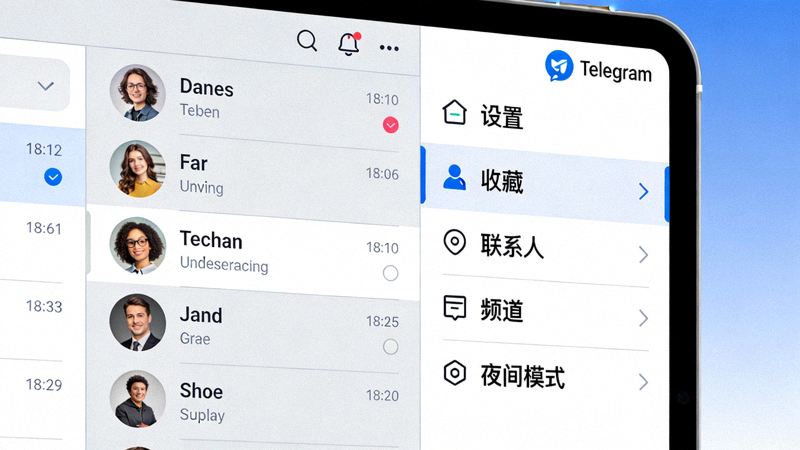
图1:Telegram 电脑版主界面概览
第一部分:创建 Telegram 群组
群组适合用于团队协作、朋友聊天或兴趣社区,支持多达20万成员,并拥有丰富的管理工具。
步骤详解
-
启动创建流程
在 Telegram 电脑版主界面的左上角,点击菜单按钮(三条横线图标),然后选择“新建群组”。或者,您可以直接点击搜索框下方的“新建群组”按钮。

图2:在菜单中找到“新建群组”选项
-
添加初始成员
在弹出的窗口中,从您的联系人列表中选择您想邀请加入群组的成员。您至少需要选择一位联系人。您也可以在创建完成后随时邀请更多人。
-
设置群组信息
点击“下一步”。现在为您的群组设置一个名称(必填)和一张头像(可选)。清晰的名称和头像有助于成员识别。

图3:设置群组名称和头像的界面
-
配置群组类型和权限
接下来,您需要决定群组的类型:
- 公开群组:任何人可以通过链接搜索并加入。
- 私密群组:仅受邀请的用户可以加入。
您还可以在此处初步设置管理员权限。创建后,可以在群组设置中详细调整各项权限。
提示: 对于工作团队或私人圈子,建议先设置为“私密群组”。您可以随时在设置中生成邀请链接分享给特定的人。
-
完成创建
点击“创建”按钮。您的群组即刻生效,您可以开始发送消息、分享文件或进一步配置群组设置了。
第二部分:创建 Telegram 频道
频道是广播工具,适合发布新闻、更新或任何你想向大量订阅者单向推送的内容。订阅者人数无上限。
步骤详解
-
启动创建流程
与创建群组类似,点击左上角菜单按钮,但这次选择“新建频道”。
-
设置频道名称和描述
为您的频道输入一个具有代表性的名称和一段简短的描述。描述将帮助潜在订阅者了解频道的内容主题。
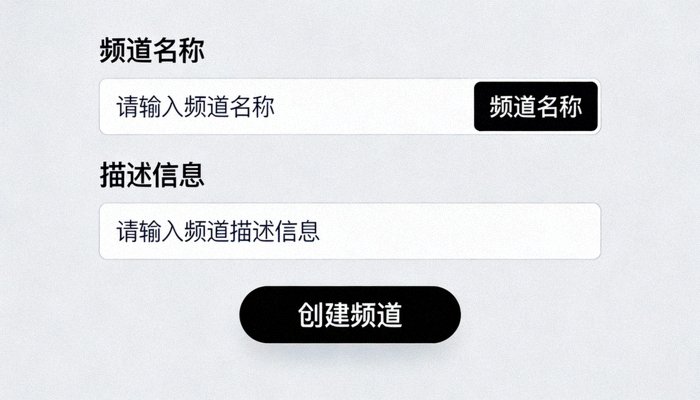
图4:填写频道名称和描述的界面
-
选择频道类型
选择频道是“公开”还是“私密”。
- 公开频道:会有一个公开的用户名(如 @ChannelName),可被搜索,并拥有一个固定链接(t.me/ChannelName)。
- 私密频道:仅通过邀请链接访问。
-
完成创建并添加管理员
点击“创建”后,系统可能会提示您为频道添加其他管理员。您可以将联系人设为管理员以协助管理频道。
-
开始发布内容
频道创建成功后,您会进入一个空的聊天窗口。在这里,您可以发布第一条消息(文字、图片、视频、文件等),所有订阅者都将收到通知。
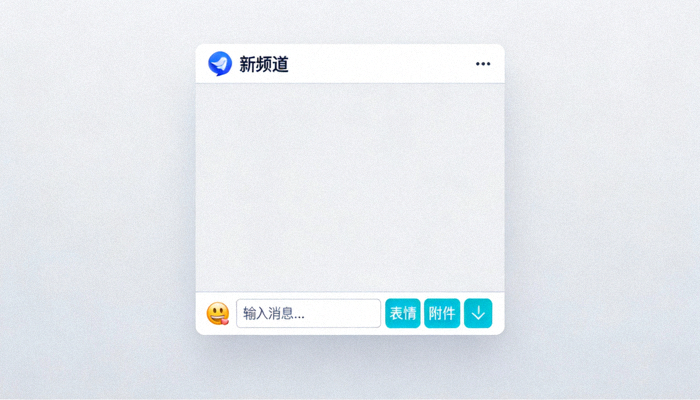
图5:新创建的频道内部界面,准备发布内容
群组与频道的主要区别
为了帮助您更好地选择,以下是两者的核心区别对比:
| 功能特性 | 群组 | 频道 |
|---|---|---|
| 主要用途 | 多方互动、讨论、协作 | 单向广播、信息发布 |
| 成员上限 | 200,000 人 | 无上限 |
| 消息发送权 | 所有成员(可被管理员限制) | 仅管理员和指定发布者 |
| 查看订阅者 | 成员列表对所有人或部分人可见 | 订阅者列表仅对创建者/管理员可见 |
| 匿名管理 | 管理员发言显示其身份 | 管理员可以以频道名义匿名发言 |
创建后的高级设置与管理建议
群组管理优化
创建群组后,点击群组名称进入设置:
- 设置管理员:分配不同的权限(如封禁用户、删除消息、固定消息等)。
- 配置权限:精细控制普通成员可以执行的操作(发送媒体、添加链接等)。
- 创建邀请链接:生成永久或限时链接,方便邀请。
- 启用慢速模式:限制成员发送消息的频率,维持群组秩序。
频道管理优化
创建频道后,点击频道名称进入设置:
- 添加管理员:协助管理频道,可以设置其具体权限。
- 设置讨论群组:将一个群组绑定为频道的“评论区”,让订阅者在那里讨论您发布的内容。
- 查看统计数据(仅公开频道):了解帖子浏览量、订阅增长等分析数据。
- 编辑签名:为频道消息添加一个固定的发布者签名。
重要提示: 无论是群组还是频道,定期备份重要的聊天记录或媒体文件是一个好习惯。Telegram 本身云存储消息,但您仍可以通过“导出聊天记录”功能进行本地备份。
常见问题解答 (FAQ)
1. 创建群组或频道收费吗?
完全免费。Telegram 的所有核心功能,包括创建无限数量的群组和频道,都是免费的。
2. 我可以将群组转换为频道,或者反之吗?
不可以。群组和频道是两种不同的实体,创建后无法直接转换。您需要创建新的频道或群组,并手动邀请成员。
3. 创建后如何修改公开链接或用户名?
对于公开群组或频道,进入设置 > 类型,即可修改用户名(公开链接)。私密群组/频道则可以生成或重置一个随机的邀请链接。
4. 电脑版创建的和手机版创建的有区别吗?
没有功能上的区别。在任何设备上创建,都会同步到您的所有设备上。电脑版因其大屏幕和键鼠操作,在管理设置时可能更方便。
现在,您已经掌握了在 Telegram 电脑版上创建和管理群组与频道的全部知识。立即开始,构建您的第一个 Telegram 社区或信息发布平台吧!